So lädst du deine Follower-Daten herunter
Jede Plattform lässt dich deine eigenen Follower-Listen und die Liste der Konten, denen du folgst, herunterladen. Für jede findest du hier: den Menüpfad in der App und am Computer, die richtigen Optionen, die Wartezeit und was zu tun ist, wenn die Datei nicht funktioniert.
Die Einstellungen im Überblick
Den Export forderst du auf der Plattform selbst an, mit deinem eigenen Login. Die Plattform fragt dabei eventuell nach deinem Passwort oder einem Code. UnfollowTool fragt nie nach beidem: Du wählst nur die fertige Datei aus, und sie wird in deinem Browser geöffnet.
| Plattform | Was du auswählst | Format | Zeitraum | Download möglich |
|---|---|---|---|---|
| Follower und gefolgte Konten | JSON | Gesamter Zeitraum | 4 Tage | |
| TikTok | Alle Daten oder die Kategorie mit deinen Follower-Listen | JSON (TXT geht auch) | Keine Option | 4 Tage |
| X | Nichts auszuwählen: X schickt immer das komplette Archiv | Keine Option | Keine Option | Bald nach der E-Mail herunterladen |
| Freunde und Follower | JSON | Gesamter Zeitraum | 4 Tage |
Menünamen ändern sich ab und zu und unterscheiden sich etwas zwischen App-Versionen und Sprachen. Passt eine Bezeichnung auf deinem Bildschirm nicht genau, nimm die ähnlichste. Entscheidend ist das Ergebnis: die Follower-Listen, im JSON-Format, über den gesamten Zeitraum.
- Auf Gerät exportieren
- Follower und gefolgte Konten
- Zeitraum: Gesamter Zeitraum
- Format: JSON
- Öffne „Deine Informationen exportieren“. In der App: dein Profil → Menü ☰ → Kontenübersicht (bei manchen Konten Meta-Konto) → Deine Informationen und Berechtigungen → Deine Informationen exportieren. Am Computer: instagram.com → Mehr → Einstellungen → derselbe Pfad. Ältere Versionen nennen es Deine Informationen herunterladen.
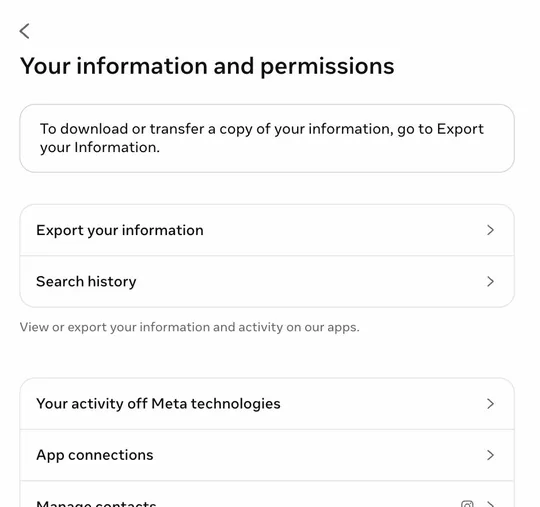
Abb. 1: Deine Informationen und Berechtigungen → Deine Informationen exportieren (englische Oberfläche) - Erstelle den Export. Wähle Export erstellen, dann dein Instagram-Profil (kein Facebook- oder Threads-Profil) und Auf Gerät exportieren.
- Wähle nur deine Follower-Listen. Entferne unter Informationen anpassen alle Häkchen und hake Follower und gefolgte Konten an (im Bereich „Verbindungen“). Ein kleiner Export ist meist schneller fertig.
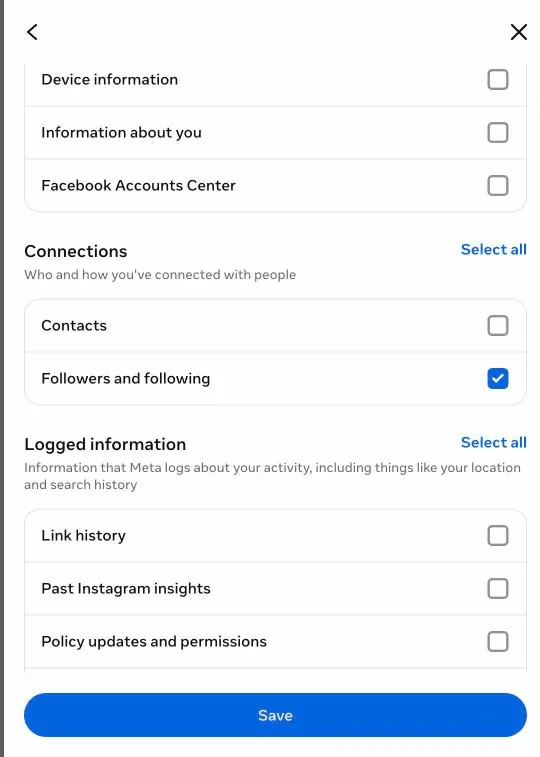
Abb. 2: Nur Follower und gefolgte Konten unter Verbindungen ist angehakt (englische Oberfläche) - Stell „Gesamter Zeitraum“ und JSON ein. Setz Zeitraum auf Gesamter Zeitraum und Format auf JSON und tippe dann auf Export starten. Mit einem kürzeren Zeitraum können ältere Follows fehlen, und diese Leute tauchen dann fälschlich in deinen Ergebnissen auf.
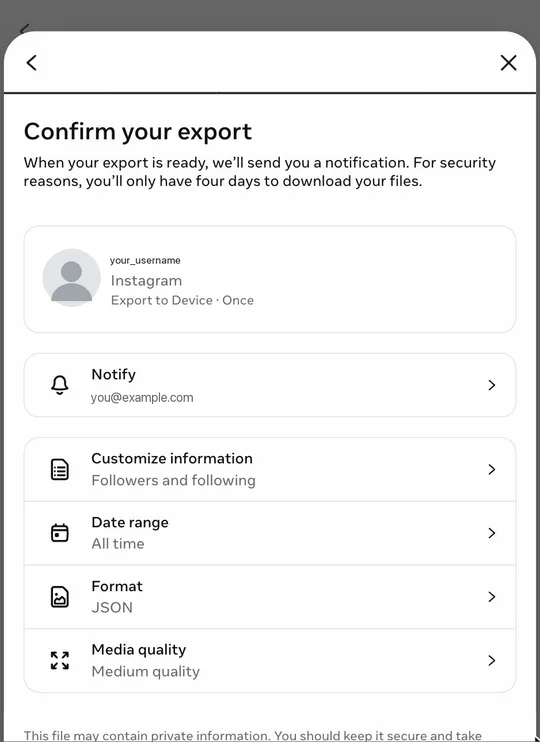
Abb. 3: Die Zusammenfassung vor Export starten: Follower und gefolgte Konten, Gesamter Zeitraum, JSON (englische Oberfläche) - Warte und lade dann herunter. Instagram schickt eine E-Mail und eine Benachrichtigung. Ein Export nur mit Followern kommt oft innerhalb von Minuten bis einigen Stunden; laut Meta kann es bis zu 30 Tage dauern. Lade die ZIP-Datei innerhalb von 4 Tagen unter Verfügbare Downloads herunter und wähle sie unverändert im Tool aus.
Das Tool liest deine Dateien mit Followern und gefolgten Konten. Enthält dein Export auch offene Follow-Anfragen, Konten, denen du kürzlich entfolgt bist, enge Freunde, blockierte oder eingeschränkte Konten, erscheinen diese als zusätzliche Listen.
Instagram-Exportseite öffnen (öffnet in neuem Tab) Zum Instagram-Tool
Ausführliche Anleitung mit Details für iPhone, Android und Computer: So lädst du deine Instagram-Daten als JSON herunter.
Wenn du deine Ergebnisse hast: sieh nach, wer dir nicht zurückfolgt, oder lies, wie du siehst, wer dir auf Instagram entfolgt ist.
TikTok
- Alle Daten
- Dateiformat: JSON
- Daten anfordern
- Öffne „Deine Daten herunterladen“. In der App: Profil → Menü ☰ → Einstellungen und Datenschutz → Konto → Deine Daten herunterladen. Am Computer: tiktok.com → Einstellungen → Deine Daten herunterladen, oder nutze den Button unten.
- Wähle deine Daten aus. Im Tab Daten anfordern ist „Alle Daten“ die einfachste Wahl. Wählst du stattdessen Benutzerdefiniert, behalte die Kategorie mit deinen Follower-Listen. In aktuellen Exporten stehen sie unter Profil und Einstellungen, aber TikTok hat seine Kategorien schon öfter umbenannt; passt keine Bezeichnung, wähle alle Daten.
- Wähle JSON. Wähle beim Dateiformat JSON. TXT geht auch. Einen Zeitraum kannst du bei TikTok nicht einstellen; die Listen umfassen immer dein ganzes Konto.
- Anfordern und warten. Tippe auf Daten anfordern. Laut TikTok kann die Vorbereitung der Datei ein paar Tage dauern, manchmal ist sie aber viel früher fertig. Solange du wartest, wird die Anfrage im Tab Daten herunterladen als in Bearbeitung angezeigt.
- Herunterladen. Wenn sie bereit ist, öffne den Tab Daten herunterladen und tippe auf Herunterladen. TikTok fragt eventuell nach einer Bestätigung, dass du es bist. Die Datei bleibt 4 Tage verfügbar. Wähle die ZIP-Datei unverändert im TikTok-Tool aus.
Das Tool liest user_data_tiktok.json, oder Follower.txt und Following.txt in einem TXT-Export. Follows und Entfolgungen nach dem Anfordern des Exports sind nicht in der Datei.
TikTok-Downloadseite öffnen (öffnet in neuem Tab) Zum TikTok-Tool
Ausführliche Anleitung, auch dazu, wo die Datei auf welchem Gerät landet: So forderst du deinen TikTok-Datenexport an und lädst ihn herunter.
X (Twitter)
- Passwort + Bestätigungscode
- Archiv anfordern
- Öffne die Archivseite. Am Computer: x.com → Mehr → Einstellungen und Datenschutz → Dein Account → Ein Archiv deiner Daten herunterladen. In der App: Profilsymbol (bei manchen Android-Versionen das Menüsymbol) → Einstellungen und Datenschutz → Account → Deine X-Daten.
- Bestätige, dass du es bist. Am Computer bestätigst du dein Passwort. In der App tippst du auf Code senden und gibst den Code ein, den X an deine E-Mail-Adresse oder Telefonnummer schickt; eventuell fragt X zusätzlich nach deinem Passwort. Hast du dich mit Google oder Apple registriert und nie ein Passwort festgelegt, leg zuerst über Passwort vergessen eins fest.
- Fordere das Archiv an. Am Computer wählst du Archiv anfordern, in der App tippst du neben X auf Daten anfordern. Auszuwählen gibt es nichts: X erstellt immer das komplette Archiv inklusive deiner Medien, ohne Option für Format oder Zeitraum.
- Warte auf die E-Mail. Laut X kann die Vorbereitung des Archivs ein paar Tage dauern. Du bekommst eine E-Mail und, wenn du die App nutzt, eine Benachrichtigung.
- Herunterladen. Nutze den Link in der E-Mail oder den Download-Button auf derselben Einstellungsseite, in einem Browser, in dem du bei X angemeldet bist. Der Download bleibt nicht unbegrenzt verfügbar, hol ihn dir also bald. Wähle die ZIP-Datei unverändert im X-Tool aus.
Das Tool liest data/follower.js und data/following.js (bei großen Konten teilt X sie in zusätzliche Dateien mit -part1, -part2 auf, die ebenfalls gelesen werden). X legt in diese Dateien nur Konto-IDs, keine Benutzernamen und keine Daten, deshalb zeigen deine Ergebnisse IDs, jeweils mit einem Link, der das Profil auf X öffnet.
X-Archivseite öffnen (öffnet in neuem Tab) Zum X-Tool
Ausführliche Anleitung, auch für Downloads auf iPhone und Android: So lädst du dein X-(Twitter-)Archiv herunter.
- Auf Gerät exportieren
- Freunde und Follower
- Zeitraum: Gesamter Zeitraum
- Format: JSON
- Öffne „Deine Informationen exportieren“. Am Computer: Profilbild → Einstellungen und Privatsphäre → Einstellungen → Kontenübersicht (oder Meta-Konto) → Deine Informationen und Berechtigungen → Deine Informationen exportieren. In der App: Menü → Einstellungen und Privatsphäre → Einstellungen → derselbe Pfad.
- Erstelle den Export. Wähle Export erstellen, dann dein Facebook-Profil (kein verknüpftes Instagram-Konto) und Auf Gerät exportieren.
- Wähle nur deine Verbindungen. Entferne unter Informationen anpassen alle Häkchen und hake Freunde und Follower an (im Bereich „Verbindungen“).
- Stell „Gesamter Zeitraum“ und JSON ein. Setz Zeitraum auf Gesamter Zeitraum, Format auf JSON und die Medienqualität auf die niedrigste Stufe und klick dann auf Export starten. Facebook fragt eventuell nach deinem Passwort.
- Warte und lade dann herunter. Wie lange das dauert, ist unterschiedlich; ein kleiner Export ist oft nach wenigen Minuten bis einigen Stunden fertig, und laut Meta kann ein Export bis zu 30 Tage dauern. Sobald du benachrichtigt wirst, lade die ZIP-Datei innerhalb von 4 Tagen unter Verfügbare Downloads herunter und wähle sie unverändert im Tool aus.
Das Tool liest deine Freunde, entfernten Freunde, Freundschaftsanfragen, Follower und gefolgten Konten. Facebooks Export enthält nur Namen, keine Benutzernamen oder Profillinks, deshalb können die Ergebnisse nicht auf Profile verlinken, und zwei Personen mit demselben Namen lassen sich nicht unterscheiden.
Facebook-Exportseite öffnen (öffnet in neuem Tab) Zum Facebook-Tool
Ausführliche Anleitung, auch dazu, wo die Datei auf welchem Gerät landet: So lädst du deine Facebook-Freundesliste herunter.
Hilfe bei Problemen
Der Export kam als HTML statt JSON
Das Format lässt sich nicht mehr ändern, wenn die Datei einmal erstellt ist. Was du tun kannst, hängt von der Plattform ab:
- Instagram: Probier es trotzdem. Das Tool liest auch die HTML-Version der Dateien mit Followern und gefolgten Konten. Wirkt das Ergebnis unvollständig, fordere einen neuen Export im JSON-Format an.
- Facebook: Das Tool versucht es auch mit den HTML-Dateien. Kann es die Listen nicht lesen, sagt es dir, dass der Export im HTML-Format vorliegt. Fordere einen neuen Export mit Format: JSON an.
- TikTok: Eine HTML-Option gibt es nicht. JSON und TXT funktionieren beide.
- X: Jedes Archiv enthält
Your archive.html, eine Ansicht deiner Daten. Diese Datei allein reicht nicht; wähle die ganze ZIP-Datei. Die Listen stehen in den.js-Dateien im Ordnerdata.
Der Download-Link ist abgelaufen
Instagram, Facebook und TikTok bewahren einen fertigen Export 4 Tage auf. Danach verschwindet er von der Downloadseite, und du musst mit denselben Einstellungen einen neuen anfordern. Funktioniert der Download-Link von X nicht mehr, fordere auf derselben Einstellungsseite ein neues Archiv an.
Die ZIP-Datei ist sehr groß
Ein vollständiger Export mit Fotos und Videos kann mehrere Gigabyte groß sein. Das Tool lädt nicht die ganze ZIP-Datei: Es liest nur die Textdateien, die es braucht, und überspringt Medien, deshalb klappt es meist auch mit einer großen Datei. In älteren Browsern muss es auf eine Methode ausweichen, die keine ZIP-Dateien über 2 GB öffnen kann, und dann siehst du eine Meldung, dass die Datei zu groß ist.
- Instagram, Facebook, TikTok: Fordere einen neuen Export an, bei dem nur die Follower-Daten ausgewählt sind. Er ist viel kleiner und meist schneller fertig.
- X: Einen kleineren Export gibt es nicht. Entpacke das Archiv am Computer und wähle aus dem Ordner
datanurfollower.jsundfollowing.jsaus (plus eventuellefollower-part- oderfollowing-part-Dateien), oder zieh den ganzen Ordnerdataauf das Upload-Feld.
Du hast einen Ordner statt einer ZIP-Datei
Safari auf dem Mac entpackt Downloads automatisch, und wenn du in der Dateien-App auf dem iPhone auf eine ZIP-Datei tippst, wird sie entpackt. Am Computer ziehst du den ganzen Ordner auf das Upload-Feld; das Tool findet darin die richtigen Dateien. Auf dem iPhone liegt die ursprüngliche ZIP-Datei meist neben dem neuen Ordner, wähle also diese.
Die falsche Datei wurde hochgeladen
- Export einer anderen Plattform: Das Tool sagt dir, von welcher Plattform die Datei zu stammen scheint, und verlinkt auf das passende Tool.
- „Wir haben in deinem Upload keine Follower-Daten gefunden“: Die Follower-Listen sind nicht in dem, was du ausgewählt hast. Meist war Follower und gefolgte Konten (Instagram) oder Freunde und Follower (Facebook) nicht angehakt, oder es wurde ein anderes Profil exportiert. Fordere einen neuen Export mit den Einstellungen oben an.
- „Dein Export enthält deine Liste … nicht“: Deine Follower-Liste oder die Liste der Konten, denen du folgst, fehlt in der Datei. Exportiere noch einmal mit der kompletten Kategorie.
- Der Export kam in mehreren ZIP-Dateien: Wähle alle zusammen aus. Das Tool fasst sie zu einem Upload zusammen.
- Ein Twitter-Archiv von vor 2018: Solche Archive enthalten keine Follower-Listen. Fordere ein neues Archiv bei X an.
- „Ließ sich nicht als ZIP-Datei öffnen“: Der Download ist vermutlich unvollständig. Lade die Datei erneut herunter, solange der Link noch funktioniert.
- „Konnte nicht gelesen werden“: Liegt die Datei in iCloud Drive, Google Drive oder einem ähnlichen Ordner, speichere sie zuerst auf deinem Gerät.
Kommst du nicht weiter? Frag auf r/unfollowtool oder sieh in den Hilfeseiten der Plattformen nach, für Instagram und Facebook.