So lädst du deine Instagram-Follower und Gefolgt-Liste als JSON herunter
Instagram zeigt dir nicht, wer dir nicht zurückfolgt, aber du kannst deine eigenen Follower- und Gefolgt-Listen herunterladen. Diese Anleitung zeigt dir, wie du nur diesen Teil deiner Daten als JSON anforderst, was in der ZIP-Datei steckt und wie du sie im Instagram-Tool öffnest, ohne jemandem dein Passwort zu geben.
Du brauchst dein Instagram-Passwort und ein paar Minuten, um die Anfrage zu stellen. Danach bereitet Instagram die Datei vor. Das kann Minuten oder deutlich länger dauern, und Meta nennt keine feste Zeit.
Kurzfassung: Kontenübersicht (oder Meta-Konto) → Deine Informationen und Berechtigungen → Deine Informationen exportieren → Export erstellen → dein Instagram-Profil → Auf Gerät exportieren. Wähle unter „Informationen anpassen“ nur Follower und Gefolgt, stell den Zeitraum auf Gesamter Zeitraum und das Format auf JSON und starte dann den Export. Lade die ZIP-Datei herunter, sobald Instagram dich benachrichtigt, und wähle sie im Instagram-Tool aus.
Die Einstellungen, auf die es ankommt
Wenn du das schon einmal gemacht hast: Nur diese Auswahl beeinflusst das Ergebnis.
| Einstellung | Auswahl | Warum |
|---|---|---|
| Wohin exportieren | Auf Gerät exportieren | Du bekommst eine ZIP-Datei, die du im Tool öffnen kannst. |
| Informationen | Nur Follower und Gefolgt (unter Verbindungen) | Hält die Datei klein und enthält keine Nachrichten, Fotos oder Suchverläufe. |
| Zeitraum | Gesamter Zeitraum | Bei einem kürzeren Zeitraum können ältere Follows fehlen. |
| Format | JSON | Genaue Follow-Daten in einem strukturierten Format. |
| Medienqualität | Egal (Niedrig reicht) | Du exportierst keine Fotos oder Videos. |
Schritt 1: „Deine Informationen exportieren“ öffnen
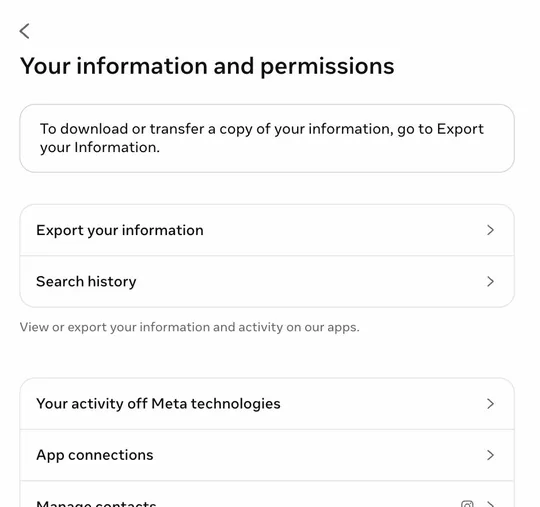
Am schnellsten geht es über den direkten Link zu Deine Informationen und Berechtigungen in der Kontenübersicht. Wenn du nicht eingeloggt bist, fordert Instagram dich zuerst zum Einloggen auf. Tippe dort auf Deine Informationen exportieren.
Die Screenshots in dieser Anleitung zeigen die englische Instagram-Oberfläche. Die deutschen Bezeichnungen stehen jeweils im Text.
In der Instagram-App (iPhone und Android)
- Tippe unten rechts auf dein Profilbild.
- Tippe oben rechts auf das ☰-Menü. Dadurch öffnet sich Einstellungen und Aktivität.
- Tippe auf Kontenübersicht. Wenn dein Konto bereits umgestellt wurde, heißt dieser Eintrag Meta-Konto.
- Tippe auf Deine Informationen und Berechtigungen und dann auf Deine Informationen exportieren.
Falls du es nicht findest, gib „exportieren“ in das Suchfeld oben in den Einstellungen ein.
Am Computer (instagram.com)
- Log dich auf instagram.com ein.
- Klicke auf Mehr (☰, unten links) und dann auf Einstellungen.
- Klicke auf Kontenübersicht (oder Meta-Konto).
- Klicke auf Deine Informationen und Berechtigungen und dann auf Deine Informationen exportieren.
Wenn deine Menüs anders heißen
Im April 2026 hat Meta angekündigt, dass die Kontenübersicht im Laufe des folgenden Jahres durch das Meta-Konto ersetzt wird. Der Instagram-Hilfebereich verwendet schon den neuen Namen, viele Konten sehen aber noch die Kontenübersicht. Die Schritte danach sind dieselben. Ältere App-Versionen verwenden außerdem ältere Bezeichnungen:
| Ältere Bezeichnung | Aktuelle Bezeichnung |
|---|---|
| Deine Informationen herunterladen | Deine Informationen exportieren |
| Informationen herunterladen oder übertragen | Export erstellen |
| Einige deiner Informationen | Informationen anpassen |
| Auf Gerät herunterladen | Auf Gerät exportieren |
| Dateien erstellen | Export starten |
Anleitungen, die dich zu „Deine Aktivität → Deine Informationen herunterladen“ schicken, beschreiben einen Weg, den es in den meisten aktuellen App-Versionen nicht mehr gibt.
Schritt 2: Einen Export nur mit Followern anfordern
Hier passieren die meisten Fehler. Ziel ist eine kleine Datei, die nur deine Follower und die Konten enthält, denen du folgst, im JSON-Format und über den gesamten Zeitraum.
- Tippe oder klicke auf Export erstellen.
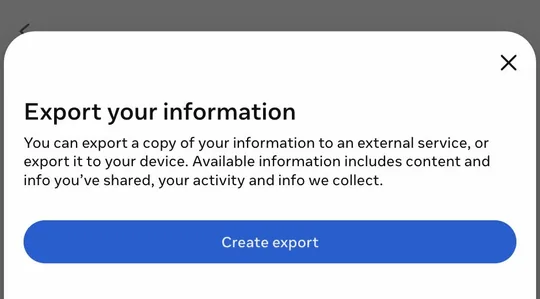
Abb. 2: Export erstellen startet eine neue Anfrage (englische Oberfläche) - Wähle dein Instagram-Profil aus und tippe auf Weiter. Wenn auch ein Facebook-Profil aufgeführt ist, wähle es nicht aus: Du exportierst immer nur ein Profil auf einmal.
- Wähle Auf Gerät exportieren. Die andere Option schickt deine Daten an einen externen Dienst, statt dir eine Datei zu geben.
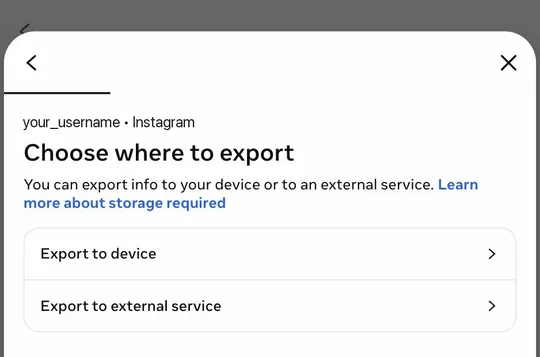
Abb. 3: Auf Gerät exportieren liefert dir eine ZIP-Datei (englische Oberfläche) - Öffne Informationen anpassen. Entferne die Häkchen bei allen bereits ausgewählten Kategorien, setze dann nur bei Follower und Gefolgt im Bereich Verbindungen ein Häkchen und speichere.
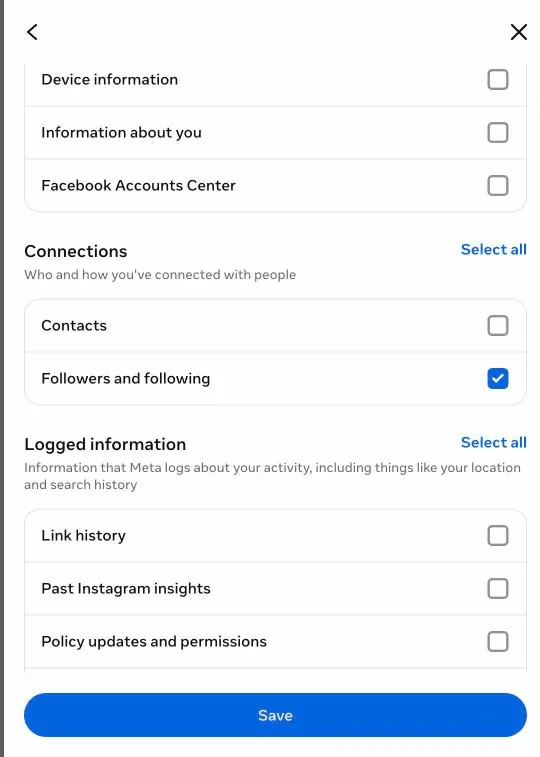
Abb. 4: Nur Follower und Gefolgt unter Verbindungen ist angehakt (englische Oberfläche) - Öffne Zeitraum und wähle Gesamter Zeitraum. Dort kann ein kürzerer Zeitraum voreingestellt sein.
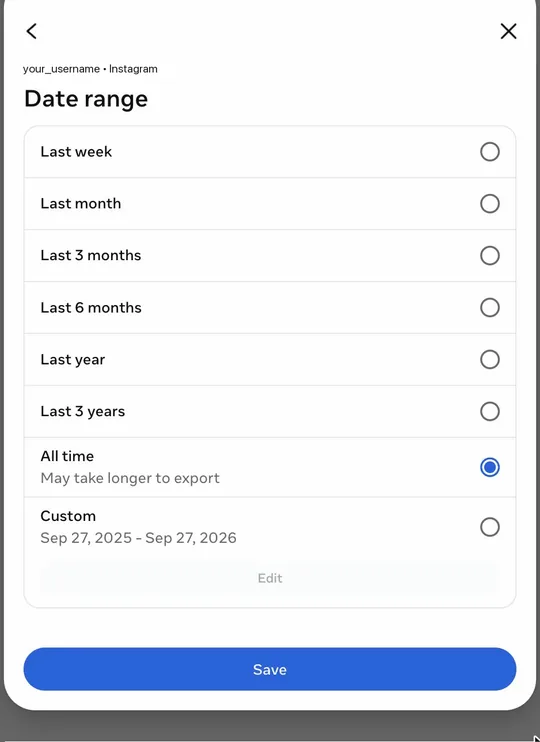
Abb. 5: Zeitraum auf Gesamter Zeitraum gestellt (englische Oberfläche) - Öffne Format und wähle JSON.
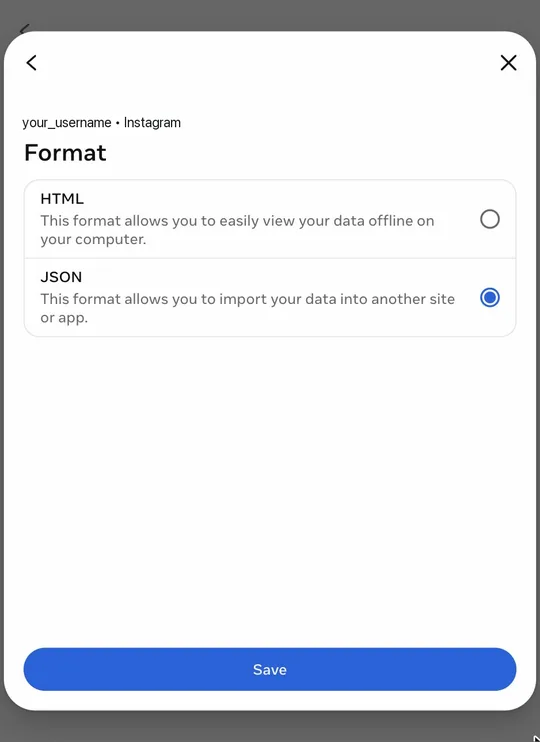
Abb. 6: Format auf JSON gestellt (englische Oberfläche) - Lass die Medienqualität, wie sie ist, oder wähle die niedrigste Stufe.
- Prüfe die E-Mail-Adresse für Benachrichtigungen. Dorthin geht die E-Mail, dass dein Export fertig ist.
- Tippe auf Export starten. Instagram fragt eventuell nach deinem Passwort und, bei Zwei-Faktor-Authentifizierung, nach einem Anmeldecode.
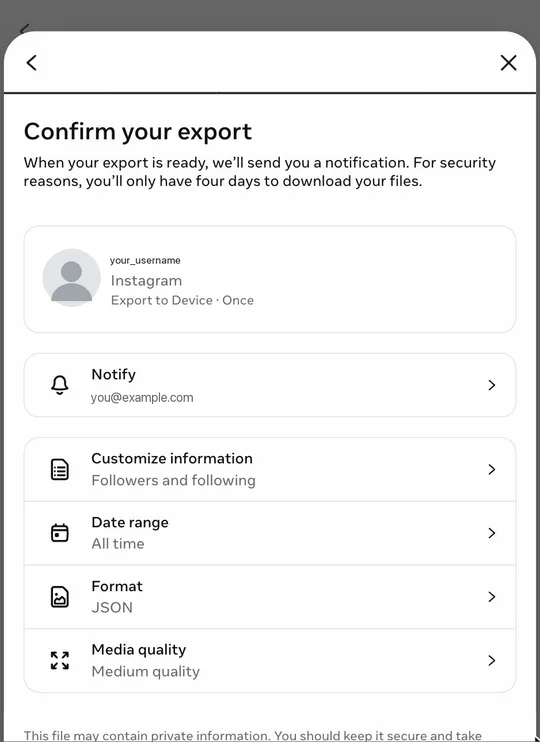
Abb. 7: Die Zusammenfassung vor Export starten: Follower und Gefolgt, Gesamter Zeitraum, JSON (englische Oberfläche)
Die Bezeichnungen können je nach App-Version und Sprache leicht abweichen. Entscheidend ist das Ergebnis: nur Follower und Gefolgt, gesamter Zeitraum, JSON.
Du kennst dein Passwort nicht? Wenn du dich normalerweise über Facebook oder ein gespeichertes Login anmeldest, setz dein Passwort zuerst über „Passwort vergessen?“ auf dem Instagram-Anmeldebildschirm zurück.
Schritt 3: Auf Instagram warten
Nachdem du den Export gestartet hast, musst du die App nicht offen lassen.
- Wie lange: Laut Metas Hilfebereich kann es bis zu 30 Tage dauern. Ein Export nur mit Followern ist klein und kommt oft innerhalb von Minuten bis wenigen Stunden, eine garantierte Zeit gibt es aber nicht.
- Wie du benachrichtigt wirst: per E-Mail an die gewählte Adresse und per Benachrichtigung in Instagram.
- Status prüfen: Öffne erneut Deine Informationen exportieren. Ein fertiger Export erscheint unter Verfügbare Downloads.
Beschleunigen lässt sich das nicht. Wenn du denselben Export ein zweites Mal anforderst, ist nur schwerer zu erkennen, welche Datei die aktuelle ist.
Schritt 4: Die ZIP-Datei herunterladen
- Öffne Deine Informationen exportieren und such deinen Export unter Verfügbare Downloads. Du kannst auch den Link in der E-Mail nutzen. Wenn du dir aber nicht sicher bist, ob eine E-Mail wirklich von Instagram kommt, geh selbst zu „Deine Informationen exportieren“.
- Tippe auf Herunterladen. Instagram fragt eventuell noch einmal nach deinem Passwort.
- Speichere die ZIP-Datei. Ihr Name beginnt meist mit
instagram-, gefolgt von deinem Benutzernamen und dem Datum.
Laut Meta bleibt ein fertiger Export 4 Tage verfügbar. Danach musst du einen neuen erstellen.
Wo die Datei landet:
- iPhone (Safari): Dateien-App → Durchsuchen → iCloud Drive → Downloads. Wenn die Instagram-App stattdessen ein Teilen-Menü zeigt, wähle In Dateien sichern und merk dir den Ordner.
- Android (Chrome): Chrome-Menü (⋮) → Downloads oder die Dateien-App unter Downloads.
- Windows: dein Downloads-Ordner.
- Mac: dein Downloads-Ordner. Safari entpackt Downloads standardmäßig automatisch, daher bekommst du eventuell einen Ordner statt einer ZIP-Datei. Das funktioniert trotzdem (siehe Probleme lösen).
Du musst nichts entpacken. Wenn du auf dem iPhone in der Dateien-App auf die ZIP-Datei tippst, wird sie in einen Ordner daneben entpackt; die ursprüngliche ZIP-Datei bleibt erhalten.
Was in der ZIP-Datei steckt
So sieht der Inhalt eines echten JSON-Exports nur mit Followern aus, der im September 2026 angefordert wurde. Alles liegt im Ordner connections/followers_and_following/:
| Datei | Inhalt | Vom Tool genutzt |
|---|---|---|
followers_1.json | Konten, die dir folgen, jeweils mit dem Datum, seit dem sie dir folgen | Ja |
following.json | Konten, denen du folgst, mit dem Datum, an dem du ihnen gefolgt bist | Ja |
pending_follow_requests.json | Follow-Anfragen, die du an private Konten geschickt hast und die noch nicht angenommen wurden | Ja, als zusätzliche Liste |
blocked_profiles.json | Konten, die du blockiert hast | Ja, als zusätzliche Liste |
restricted_profiles.json | Konten, die du eingeschränkt hast | Ja, als zusätzliche Liste |
following_hashtags.json | Hashtags, denen du folgst | Nein |
profiles_you've_favorited.json | Konten auf deiner Favoritenliste | Nein |
Ein paar Details, die gut zu wissen sind:
- Große Konten bekommen mehrere Follower-Dateien:
followers_1.json,followers_2.jsonund so weiter. Das Tool liest alle ein und führt sie zusammen. Im Export oben passten knapp 10.000 Follower noch infollowers_1.json, und alle sieben Dateien zusammen waren entpackt etwa 2,6 MB groß. - Die Follower- und Gefolgt-Dateien enthalten Benutzernamen und Daten, aber keine Anzeigenamen oder Profilbilder. Jeder Eintrag besteht aus einem Benutzernamen (oder einem Profillink) und einem Zeitstempel.
- Manche Exporte, vor allem ältere, enthalten weitere Dateien, etwa
close_friends.jsonoderrecently_unfollowed_profiles.json. Wenn sie vorhanden sind, zeigt das Tool sie als zusätzliche Listen an. Beachte: „recently unfollowed“ listet Konten, denen du entfolgt bist, nicht Leute, die dir entfolgt sind.
JSON oder HTML?
Instagram bietet beide Formate an. Wähle JSON. Wenn du schon einen HTML-Export hast, musst du für dieses Tool keinen neuen anfordern.
| JSON | HTML | |
|---|---|---|
| Gedacht für | Programme und Tools | Lesen im Browser |
| Benutzernamen | Ja | Ja, als Profillinks |
| Follow-Daten | Genaue Zeitstempel | Als Text in der Sprache deines Kontos |
| Funktioniert im Tool | Ja (empfohlen) | Ja |
Das Tool liest followers_1.html und following.html genauso ein wie die JSON-Dateien. Bei HTML muss es die Daten aus Text wie „Jan 01, 2025“ erkennen. Es versteht gängige Formate in den acht Sprachen der Website; wenn es deins nicht erkennt, funktionieren die Listen trotzdem, nur ohne Daten, sodass du sie nicht nach Datum sortieren kannst. JSON erspart dieses Rätselraten und ist deshalb die bessere Wahl.
Schritt 5: Die ZIP-Datei im Tool öffnen
- Öffne das Instagram-Tool im Browser auf dem Gerät, auf dem die ZIP-Datei gespeichert ist.
- Tippe auf den Upload-Bereich und wähle die ZIP-Datei aus. Am Computer kannst du sie auch auf den Upload-Bereich ziehen. Wenn dein Export aus mehreren ZIP-Dateien besteht, wähle alle zusammen aus.
- Nach einem Moment erscheinen die Ergebnisse.
Die Datei wird per JavaScript in deinem Browser-Tab geöffnet und nicht an unseren Server geschickt. Das Tool fragt nie nach deinem Instagram-Login. Wenn du erst sehen willst, wie die Ergebnisse aussehen, nutze Mit Beispieldaten testen; dort siehst du erfundene Konten.
Was du bekommst
- Folgen dir nicht zurück: Konten, denen du folgst, die aber nicht unter deinen Followern sind.
- Du folgst nicht zurück: Leute, die dir folgen, denen du aber nicht folgst.
- Gegenseitig, Alle, denen du folgst und Alle Follower.
- Offene Anfragen, Blockiert und Eingeschränkt, wenn diese Dateien in deinem Export vorhanden und nicht leer sind.
Jede Liste hat eine Anzahl, ein Suchfeld, eine Sortierung (neueste, älteste, A–Z), einen Link zu jedem Profil auf Instagram und einen CSV-Download. Entfolgen musst du selbst: Das Tool hat keinen Zugriff auf dein Konto, also entfolgst du Leuten selbst in Instagram.
Was ein einzelner Export verrät und was nicht
Ein Export ist eine Momentaufnahme deiner Listen zu dem Zeitpunkt, an dem Instagram ihn erstellt hat. Er enthält keine Aufzeichnung darüber, wer dir entfolgt ist, und auch die Instagram-App zeigt das nicht.
„Folgt dir nicht zurück“ ist also nicht dasselbe wie „hat dir entfolgt“. Ein Konto kann auf dieser Liste stehen, weil es dir nie gefolgt ist (Marken, Künstler, Konten, denen du zuerst gefolgt bist), weil es dir irgendwann entfolgt ist oder weil es zum Zeitpunkt des Exports deaktiviert war.
Um zu sehen, wer dir tatsächlich entfolgt ist, brauchst du zwei Exporte von verschiedenen Tagen. Wenn Ergebnis auf diesem Gerät speichern aktiviert ist (standardmäßig der Fall), speichert das Tool die Benutzernamen aus deiner Analyse nur in diesem Browser. Öffnest du im selben Browser einen neueren Export desselben Kontos, kommen zwei Listen dazu: Dir entfolgt und Neue Follower seit deiner letzten Analyse.
- Die gespeicherten Listen bleiben in diesem Browser. Gespeicherten Verlauf löschen entfernt sie.
- Ein privates Fenster, gelöschte Websitedaten oder ein anderer Browser bzw. ein anderes Gerät fangen bei null an.
- Es deckt nur die Zeit zwischen zwei Exporten ab. Ein Konto, das zwischendurch deaktiviert wurde, erscheint ebenfalls unter „Dir entfolgt“, und wer seinen Benutzernamen geändert hat, taucht als ein verschwundenes und ein neues Konto auf.
- Das Tool erkennt dein Konto am Namen der Export-ZIP (
instagram-deinname-…). Wenn du die ZIP-Datei umbenennst oder einzelne JSON-Dateien auswählst, findet es deine frühere Analyse eventuell nicht. Am sichersten ist es, jedes Mal die Original-ZIP auszuwählen.
Behalte deine ZIP-Datei nach der Nutzung. Ein Export nur mit Followern ist klein und dein Nachweis für diesen Tag.
Probleme lösen
„Wir konnten in deinem Upload keine Follower-Daten finden.“
Die ZIP-Datei enthält die Follower- und Gefolgt-Dateien nicht. Meist wurde „Follower und Gefolgt“ nicht ausgewählt, oder du hast eine andere ZIP-Datei gewählt. Erstelle einen neuen Export wie in Schritt 2 beschrieben.
„Das sieht nach einem Facebook-Export aus, aber das hier ist das Instagram-Tool.“
Du hast dein Facebook-Profil statt Instagram exportiert. Erstelle einen neuen Export und wähle das Instagram-Profil aus. Wenn du eigentlich Facebook prüfen wolltest, nutze das Facebook-Tool.
„Dein Export enthält die Liste der Konten, denen du folgst, nicht“
Eine der beiden Listen fehlt, also gibt es nichts zu vergleichen. Das passiert, wenn du statt der ZIP-Datei nur eine der beiden JSON-Dateien ausgewählt hast oder die ZIP-Datei ohne sie neu gepackt wurde. Nutze die Original-ZIP oder fordere einen neuen Export mit „Follower und Gefolgt“ an.
Die ZIP-Datei „konnte nicht geöffnet werden“
Der Download ist vermutlich unvollständig. Lade ihn erneut unter „Verfügbare Downloads“ herunter, solange die 4 Tage noch laufen.
Die Datei „konnte nicht gelesen werden“
Das passiert oft, wenn die ZIP-Datei in iCloud Drive, Google Drive oder einem ähnlichen Ordner liegt und nicht vollständig auf dem Gerät ist. Speichere sie zuerst lokal und versuch es noch einmal.
Teile der Follower-Liste scheinen zu fehlen
Das Tool hat zum Beispiel followers_1.json und followers_3.json gefunden, aber nicht followers_2.json. Wenn Instagram dir mehrere ZIP-Dateien gegeben hat, wähle alle auf einmal aus.
Aus dem Download wurde ein Ordner (Mac)
Safari entpackt ZIP-Dateien nach dem Herunterladen. Du musst nicht erneut herunterladen: Zieh am Computer den ganzen Ordner auf den Upload-Bereich oder wähle darin followers_1.json und following.json aus. Du kannst den Ordner im Finder auch mit gedrückter Ctrl-Taste anklicken, Komprimieren wählen und die neue ZIP-Datei verwenden. Damit ZIP-Dateien künftig erhalten bleiben, deaktiviere in Safari unter „Allgemein“ die Option „Sichere“ Dateien nach dem Laden öffnen.
Der Download-Link ist abgelaufen
Exporte sind 4 Tage lang verfügbar. Erstelle einen neuen Export; das Einrichten dauert nur ein paar Minuten.
Leute, die dir folgen, erscheinen unter „Folgen dir nicht zurück“
- Zeitraum: Wenn der Export nicht auf „Gesamter Zeitraum“ eingestellt war, können ältere Follower fehlen.
- Zeitpunkt: Wer dir erst nach der Erstellung des Exports gefolgt ist, ist nicht darin enthalten.
- Nicht verfügbare Konten: Deaktivierte oder vorübergehend nicht verfügbare Konten können in deiner Follower-Datei fehlen.
„Deine Informationen exportieren“ fehlt oder ist ausgegraut
Laut Instagram-Hilfebereich lässt sich ein Profil, das deaktiviert ist oder zur Löschung vorgemerkt ist, nicht exportieren. Reaktiviere es zuerst oder brich die Löschung ab und prüfe, ob du dein Instagram-Profil ausgewählt hast.
Du hast alles exportiert, auch Fotos und Videos
Meistens funktioniert das trotzdem: Das Tool liest nur die Textdateien in der ZIP und überspringt Medien. So ein Export kann aber mehrere Gigabyte groß sein, was die Vorbereitung und den Download verlängert, vor allem am Handy. Um Follower zu prüfen, ist ein neuer Export nur mit Followern schneller.
Häufige Fragen
Benachrichtigt Instagram jemanden, wenn ich meine Daten herunterlade?
Instagram benachrichtigt nur dich, per E-Mail und in der App, sobald die Datei fertig ist. Die Leute auf deinen Listen erfahren nichts davon, und das Tool verbindet sich nie mit Instagram.
Kann ich das alles am Handy machen?
Ja. Du kannst den Export auf einem iPhone oder Android-Handy anfordern, herunterladen und öffnen. Die ZIP-Datei landet in der Dateien-App (iPhone) oder im Downloads-Ordner (Android).
Muss ich die Datei entpacken?
Nein. Wähle die ZIP-Datei so aus, wie sie ist. Wurde sie schon entpackt, kannst du followers_1.json und following.json aus dem Ordner auswählen oder am Computer den ganzen Ordner auf den Upload-Bereich ziehen.
Kann ich so auch die Follower-Liste einer anderen Person herunterladen?
Nein. Der Export umfasst nur Konten, in die du dich einloggen kannst. Er enthält deine eigenen Follower und die Konten, denen du folgst, von niemandem sonst.
Wie oft sollte ich exportieren?
Dafür gibt es keine Regel. Jeder neue Export im selben Browser wird mit deiner letzten gespeicherten Analyse verglichen, der Abstand bestimmt also, welchen Zeitraum die Liste „Dir entfolgt“ abdeckt.