Cara mengunduh data pengikut kamu
Semua platform mengizinkan kamu mengunduh daftar pengikut dan mengikuti milikmu sendiri. Untuk tiap platform: jalur menu di app dan di komputer, opsi yang harus dipilih, berapa lama menunggu, dan apa yang harus dilakukan kalau file-nya tidak bisa dipakai.
Ringkasan pengaturan
Kamu meminta ekspor di platformnya sendiri, dengan login kamu sendiri. Platform itu mungkin meminta password atau kode di tahap ini. UnfollowTool tidak pernah meminta keduanya: kamu hanya memilih file yang sudah jadi, dan file itu dibuka di browser kamu.
| Platform | Yang dipilih | Format | Rentang tanggal | Batas waktu unduh |
|---|---|---|---|---|
| Pengikut dan mengikuti | JSON | Sepanjang waktu | 4 hari | |
| TikTok | Semua data, atau kategori yang berisi daftar pengikut kamu | JSON (TXT juga bisa) | Tidak ada opsi | 4 hari |
| X | Tidak ada yang perlu dipilih: X selalu mengirim arsip lengkap | Tidak ada opsi | Tidak ada opsi | Unduh segera setelah email datang |
| Teman dan pengikut | JSON | Sepanjang waktu | 4 hari |
Nama menu kadang berubah, dan sedikit berbeda antara versi app dan bahasa. Kalau label di layar kamu tidak persis sama, pilih yang paling mirip. Hasil yang penting tetap sama: daftar pengikut, dalam JSON, untuk sepanjang waktu.
- Ekspor ke perangkat
- Pengikut dan mengikuti
- Rentang tanggal: Sepanjang waktu
- Format: JSON
Buka halaman ekspor Instagram (terbuka di tab baru) Buka alat Instagram
- Buka Unduh informasi Anda. Di app: profil kamu → menu ☰ → Pusat Akun (di beberapa akun Akun Meta) → Informasi dan izin Anda → Unduh informasi Anda. Di komputer: instagram.com → Lainnya → Pengaturan → jalur yang sama. Di beberapa versi namanya Ekspor informasi Anda.
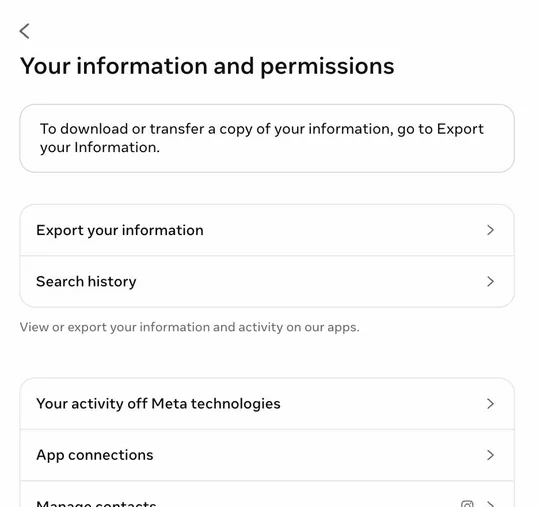
Gambar 1: Informasi dan izin Anda → Unduh informasi Anda (tampilan bahasa Inggris). - Buat ekspornya. Pilih Buat ekspor, pilih profil Instagram kamu (bukan profil Facebook atau Threads), lalu pilih Ekspor ke perangkat.
- Pilih hanya daftar pengikut kamu. Di Sesuaikan informasi, hapus semua centang dan centang Pengikut dan mengikuti (di bagian Koneksi). Ekspor yang kecil biasanya lebih cepat siap.
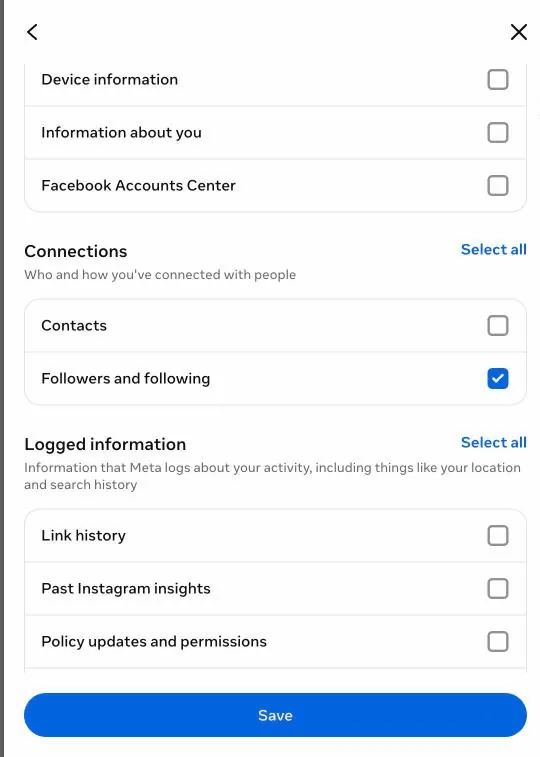
Gambar 2: Hanya Pengikut dan mengikuti yang dicentang, di bagian Koneksi (tampilan bahasa Inggris). - Atur Sepanjang waktu dan JSON. Atur Rentang tanggal ke Sepanjang waktu dan Format ke JSON, lalu Mulai ekspor. Dengan rentang tanggal yang lebih pendek, follow lama bisa hilang, dan orang-orang itu lalu salah muncul di hasil kamu.
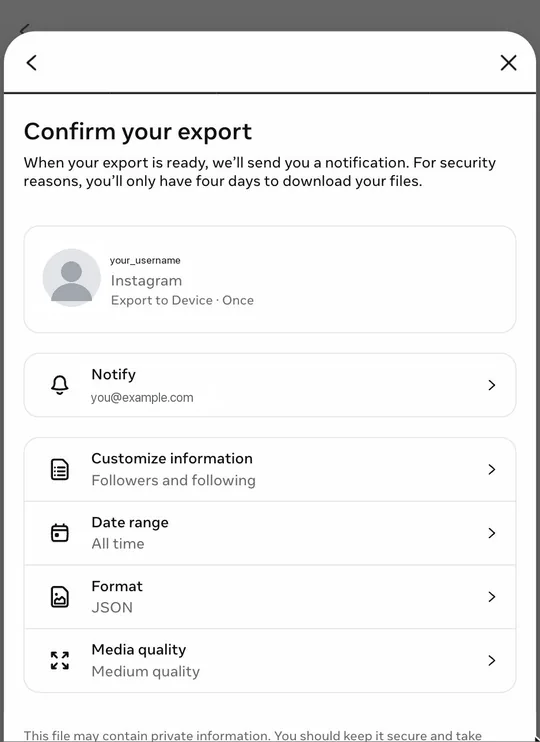
Gambar 3: Ringkasan sebelum Mulai ekspor: Pengikut dan mengikuti, Sepanjang waktu, JSON (tampilan bahasa Inggris). - Tunggu, lalu unduh. Instagram mengirim email dan notifikasi. Ekspor yang hanya berisi pengikut sering datang dalam beberapa menit sampai beberapa jam; menurut Meta bisa sampai 30 hari. Unduh ZIP di Unduhan yang tersedia dalam 4 hari dan pilih di alat ini apa adanya.
Alat ini membaca file pengikut dan mengikuti kamu. Kalau ekspor kamu juga berisi permintaan mengikuti yang tertunda, akun yang baru kamu unfollow, teman dekat, akun yang diblokir atau dibatasi, semuanya muncul sebagai daftar tambahan.
Panduan lengkap dengan detail iPhone, Android, dan desktop: Cara mengunduh data Instagram kamu sebagai JSON.
Setelah hasilnya keluar: lihat siapa yang tidak follow back kamu, atau baca cara melihat siapa yang unfollow kamu di Instagram.
TikTok
- Semua data
- Format file: JSON
- Minta data
Buka halaman unduhan TikTok (terbuka di tab baru) Buka alat TikTok
- Buka Unduh data Anda. Di app: Profil → menu ☰ → Pengaturan dan privasi → Akun → Unduh data Anda. Di komputer: tiktok.com → Pengaturan → Unduh data Anda, atau pakai tombol di bawah.
- Pilih data kamu. Di tab Minta data, semua data adalah pilihan paling gampang. Kalau kamu memilih Kustom, pertahankan kategori yang berisi daftar pengikut dan mengikuti kamu. Di ekspor terbaru, daftar itu ada di Profil dan Pengaturan, tapi TikTok pernah mengganti nama kategorinya, jadi kalau tidak ada label yang cocok, pilih semua data.
- Pilih JSON. Di format file, pilih JSON. TXT juga bisa. TikTok tidak punya opsi rentang tanggal; daftarnya selalu mencakup seluruh akun kamu.
- Minta dan tunggu. Ketuk Minta data. Menurut TikTok, menyiapkan file-nya bisa makan waktu beberapa hari, meskipun kadang jauh lebih cepat. Selama menunggu, permintaannya tampil sebagai sedang diproses di tab Unduh data.
- Unduh. Setelah siap, buka tab Unduh data dan ketuk Unduh. TikTok mungkin memintamu mengonfirmasi bahwa itu memang kamu. File-nya tersedia selama 4 hari. Pilih ZIP di alat TikTok apa adanya.
Alat ini membaca user_data_tiktok.json, atau Pengikut.txt dan Mengikuti.txt di ekspor TXT (Follower.txt dan Following.txt kalau bahasa app kamu Inggris). Follow dan unfollow yang terjadi setelah kamu meminta ekspor tidak ada di file itu.
Panduan lengkap, termasuk lokasi file di setiap perangkat: Cara meminta dan mengunduh ekspor data TikTok kamu.
X (Twitter)
- Password + kode verifikasi
- Minta arsip
Buka halaman arsip X (terbuka di tab baru) Buka alat X
- Buka halaman arsip. Di komputer: x.com → Lainnya → Pengaturan dan privasi → Akun Anda → Unduh arsip data Anda. Di app: ikon profil (di beberapa versi Android ikon menu) → Pengaturan dan privasi → Akun → Data X Anda.
- Verifikasi bahwa itu kamu. Di komputer, konfirmasi password kamu. Di app, ketuk Kirim kode dan masukkan kode yang dikirim X ke alamat email atau nomor HP kamu; X mungkin juga meminta password. Kalau kamu daftar dengan Google atau Apple dan belum pernah membuat password, buat dulu lewat Lupa kata sandi.
- Minta arsipnya. Di komputer, pilih Minta arsip; di app, ketuk Minta data di sebelah X. Tidak ada yang perlu dipilih: X selalu membuat arsip lengkap, termasuk media kamu, tanpa opsi format atau rentang tanggal.
- Tunggu email-nya. Menurut X, menyiapkan arsip bisa makan waktu beberapa hari. Kamu akan dapat email dan, kalau kamu memakai app-nya, notifikasi.
- Unduh. Pakai link di email atau tombol unduh di halaman pengaturan yang sama, di browser tempat kamu sudah login ke X. Unduhannya tidak tersedia selamanya, jadi segera ambil. Pilih ZIP di alat X apa adanya.
Alat ini membaca data/follower.js dan data/following.js (untuk akun besar, X memecahnya jadi file tambahan -part1, -part2, yang juga dibaca). X hanya menaruh ID akun di file-file ini, tanpa username dan tanpa tanggal, jadi hasil kamu menampilkan ID, masing-masing dengan link yang membuka profilnya di X.
Panduan lengkap, termasuk unduhan di iPhone dan Android: Cara mengunduh arsip X (Twitter) kamu.
- Ekspor ke perangkat
- Teman dan pengikut
- Rentang tanggal: Sepanjang waktu
- Format: JSON
Buka halaman ekspor Facebook (terbuka di tab baru) Buka alat Facebook
- Buka Unduh informasi Anda. Di komputer: foto profil → Pengaturan & privasi → Pengaturan → Pusat Akun (atau Akun Meta) → Informasi dan izin Anda → Unduh informasi Anda. Di app: Menu → Pengaturan & privasi → Pengaturan → jalur yang sama.
- Buat ekspornya. Pilih Buat ekspor, pilih profil Facebook kamu (bukan akun Instagram yang terhubung), lalu pilih Ekspor ke perangkat.
- Pilih hanya koneksi kamu. Di Sesuaikan informasi, hapus semua centang dan centang Teman dan pengikut (di bagian Koneksi).
- Atur Sepanjang waktu dan JSON. Atur Rentang tanggal ke Sepanjang waktu, Format ke JSON, dan kualitas media ke opsi terendah, lalu Mulai ekspor. Facebook mungkin meminta password kamu.
- Tunggu, lalu unduh. Lamanya bervariasi; ekspor kecil sering siap dalam beberapa menit sampai beberapa jam, dan menurut Meta sebuah ekspor bisa makan waktu sampai 30 hari. Setelah dapat notifikasi, unduh ZIP di Unduhan yang tersedia dalam 4 hari dan pilih di alat ini apa adanya.
Alat ini membaca teman, teman yang dihapus, permintaan pertemanan, pengikut, dan mengikuti kamu. Ekspor Facebook hanya berisi nama, tanpa username atau link profil, jadi hasilnya tidak bisa diberi link ke profil, dan dua orang dengan nama yang sama tidak bisa dibedakan.
Panduan lengkap, termasuk lokasi file di setiap perangkat: Cara mengunduh daftar teman Facebook kamu.
Mengatasi masalah
Ekspornya berformat HTML, bukan JSON
Format tidak bisa diubah setelah file-nya ada. Apa yang harus dilakukan tergantung platformnya:
- Instagram: coba saja dulu. Alat ini juga bisa membaca versi HTML dari file pengikut dan mengikuti. Kalau hasilnya terlihat tidak lengkap, minta ekspor baru dalam JSON.
- Facebook: alat ini juga mencoba file HTML. Kalau daftarnya tidak bisa dibaca, alat ini memberi tahu bahwa ekspornya berformat HTML. Minta ekspor baru dengan Format: JSON.
- TikTok: tidak ada opsi HTML. JSON dan TXT sama-sama bisa.
- X: setiap arsip berisi
Your archive.html, penampil untuk data kamu. File itu saja tidak cukup; pilih seluruh ZIP. Daftarnya ada di file.jsdi folderdata.
Link unduhan sudah kedaluwarsa
Instagram, Facebook, dan TikTok menyimpan ekspor yang sudah selesai selama 4 hari. Setelah itu ekspornya hilang dari halaman unduhan, dan kamu perlu meminta yang baru dengan pengaturan yang sama. Kalau link unduhan X sudah tidak bisa dipakai, minta arsip baru dari halaman pengaturan yang sama.
ZIP-nya sangat besar
Ekspor lengkap dengan foto dan video bisa berukuran beberapa gigabyte. Alat ini tidak memuat seluruh ZIP: hanya file teks yang dibutuhkan yang dibaca, media dilewati, jadi file besar biasanya tetap bisa. Di browser lama, alat ini harus memakai metode cadangan yang tidak bisa membuka file ZIP di atas 2 GB, dan kamu akan melihat pesan bahwa file-nya terlalu besar.
- Instagram, Facebook, TikTok: minta ekspor baru dengan hanya data pengikut yang dipilih. Ukurannya jauh lebih kecil dan biasanya lebih cepat siap.
- X: tidak ada ekspor yang lebih kecil. Di komputer, ekstrak arsipnya dan pilih hanya
follower.jsdanfollowing.jsdari folderdata(plus filefollower-partataufollowing-partkalau ada), atau tarik seluruh folderdatake area unggah.
Kamu punya folder, bukan ZIP
Safari di Mac otomatis mengekstrak unduhan, dan mengetuk ZIP di app File iPhone juga mengekstraknya. Di komputer, tarik seluruh folder ke area unggah; alat ini akan menemukan file yang tepat di dalamnya. Di iPhone, ZIP aslinya biasanya ada di sebelah folder baru itu, jadi pilih yang itu.
File yang dipilih salah
- Ekspor dari platform lain: alat ini menyebutkan file itu sepertinya dari platform mana dan memberi link ke alat yang sesuai.
- "Kami tidak menemukan data pengikut di unggahan kamu": daftar pengikut tidak ada di file yang kamu pilih. Biasanya Pengikut dan mengikuti (Instagram) atau Teman dan pengikut (Facebook) tidak dicentang, atau profil lain yang diekspor. Minta ekspor baru dengan pengaturan di atas.
- "Ekspor kamu tidak berisi daftar …": daftar pengikut atau mengikuti kamu tidak ada di file. Ekspor lagi dengan kategori lengkap yang dipilih.
- Ekspornya terdiri dari beberapa file ZIP: pilih semuanya sekaligus. Alat ini menggabungkannya jadi satu unggahan.
- Arsip Twitter dari sebelum 2018: arsip ini tidak berisi daftar pengikut. Minta arsip baru dari X.
- "Tidak bisa dibuka sebagai file ZIP": unduhannya kemungkinan tidak lengkap. Unduh lagi selagi link-nya masih berlaku.
- "Tidak bisa dibaca": kalau file-nya ada di iCloud Drive, Google Drive, atau folder sejenis, simpan dulu di perangkat kamu.
Masih bingung? Tanyakan di r/unfollowtool, atau cek halaman bantuan resmi Instagram dan Facebook.