Takipçi verilerini nasıl indirirsin
Her platform kendi takipçi ve takip edilen listelerini indirmene izin verir. Her biri için: uygulamada ve bilgisayarda menü yolu, seçmen gereken seçenekler, ne kadar bekleyeceğin ve dosya çalışmazsa ne yapacağın.
Ayarlara hızlı bakış
Dışa aktarımı platformun kendisinde, kendi girişinle istersin. Platform bu noktada şifreni veya bir kod isteyebilir. UnfollowTool ikisini de hiçbir zaman istemez: sadece hazır dosyayı seçersin ve dosya tarayıcında açılır.
| Platform | Ne seçilmeli | Biçim | Tarih aralığı | İndirme süresi |
|---|---|---|---|---|
| Takipçiler ve takip edilenler | JSON | Tüm zamanlar | 4 gün | |
| TikTok | Tüm veriler ya da takipçi listelerinin olduğu kategori | JSON (TXT de olur) | Seçenek yok | 4 gün |
| X | Seçilecek bir şey yok: X her zaman arşivin tamamını gönderir | Seçenek yok | Seçenek yok | E-postadan kısa süre sonra indir |
| Arkadaşlar ve takipçiler | JSON | Tüm zamanlar | 4 gün |
Menü adları zaman zaman değişir ve uygulama sürümleri ile diller arasında biraz farklılık gösterir. Ekranındaki bir etiket birebir uymuyorsa en yakın olanı seç. Önemli olan sonuç aynı: takipçi listeleri, JSON biçiminde, tüm zamanları kapsayacak şekilde.
- Cihaza aktar
- Takipçiler ve takip edilenler
- Tarih aralığı: Tüm zamanlar
- Biçim: JSON
Instagram'ın dışa aktarım sayfasını aç (yeni sekmede açılır) Instagram aracını aç
- Bilgilerini dışa aktar bölümünü aç. Uygulamada: profilin → menü ☰ → Hesaplar Merkezi (bazı hesaplarda Meta Hesabı) → Bilgilerin ve izinlerin → Bilgilerini dışa aktar. Bilgisayarda: instagram.com → Daha fazla → Ayarlar → aynı yol. Eski sürümlerde adı Bilgilerini indir.
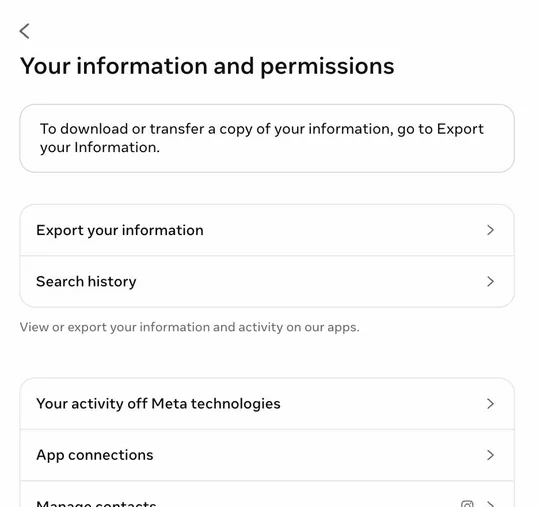
Görsel 1: Bilgilerin ve izinlerin → Bilgilerini dışa aktar. - Dışa aktarımı oluştur. Dışa aktarım oluştur'u seç, Instagram profilini seç (Facebook veya Threads profilini değil) ve Cihaza aktar'ı seç.
- Sadece takipçi listelerini seç. Bilgileri özelleştir altında her şeyin işaretini kaldır ve Takipçiler ve takip edilenler'i işaretle (Bağlantılar bölümünde). Küçük bir dışa aktarım genelde daha erken hazır olur.
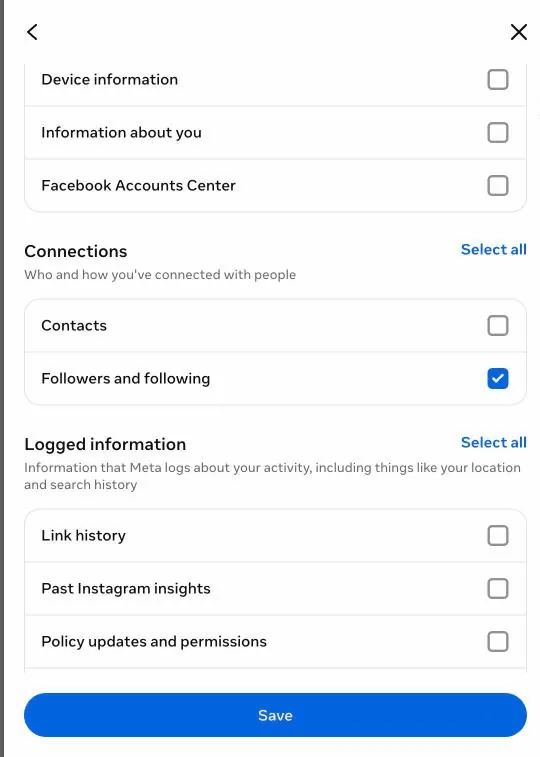
Görsel 2: Bağlantılar altında sadece Takipçiler ve takip edilenler işaretli. - Tüm zamanlar ve JSON ayarla. Tarih aralığını Tüm zamanlar, Biçimi JSON olarak ayarla, sonra Dışa aktarımı başlat. Daha kısa bir tarih aralığında eski takipler eksik olabilir ve bu kişiler sonuçlarında yanlış yerde görünür.
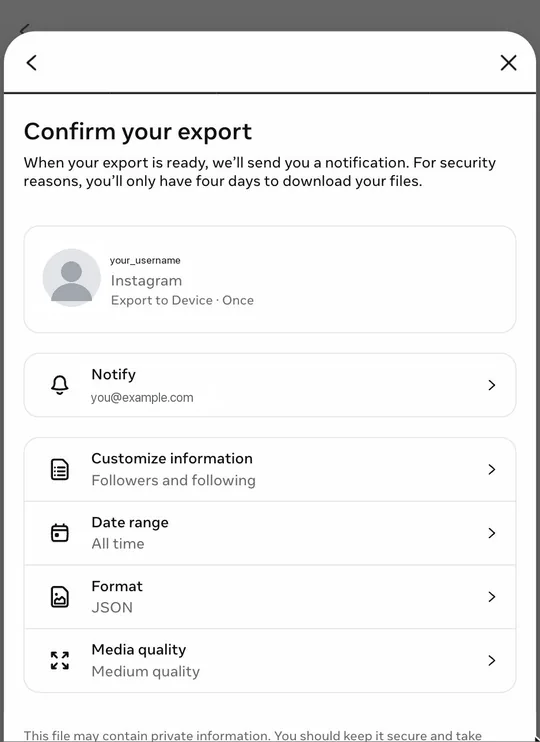
Görsel 3: Dışa aktarımı başlat'tan önceki özet: Takipçiler ve takip edilenler, Tüm zamanlar, JSON. - Bekle, sonra indir. Instagram e-posta ve bildirim gönderir. Sadece takipçileri içeren bir dışa aktarım çoğu zaman birkaç dakika ile birkaç saat içinde gelir; Meta'ya göre 30 güne kadar sürebilir. ZIP'i 4 gün içinde Mevcut indirmeler altından indir ve araçta olduğu gibi seç.
Araç takipçi ve takip edilen dosyalarını okur. Dışa aktarımında bekleyen takip istekleri, yakın zamanda takipten çıktığın hesaplar, yakın arkadaşlar, engellenen veya kısıtlanan hesaplar da varsa bunlar ek listeler olarak görünür.
iPhone, Android ve bilgisayar ayrıntılarıyla tam anlatım: Instagram verilerini JSON olarak indirme (İngilizce).
Sonuçların hazır olduğunda: seni geri takip etmeyenleri gör ya da Instagram'da seni takipten çıkanları görme rehberini oku.
TikTok
- Tüm veriler
- Dosya biçimi: JSON
- Veri iste
TikTok'un indirme sayfasını aç (yeni sekmede açılır) TikTok aracını aç
- Verilerini indir bölümünü aç. Uygulamada: Profil → menü ☰ → Ayarlar ve gizlilik → Hesap → Verilerini indir. Bilgisayarda: tiktok.com → Ayarlar → Verilerini indir ya da aşağıdaki düğmeyi kullan.
- Verilerini seç. Veri iste sekmesinde en kolay seçim tüm verilerdir. Bunun yerine Özel'i seçersen takipçi ve takip edilen listelerinin bulunduğu kategoriyi seçili bırak. Yeni dışa aktarımlarda bu listeler Profil ve ayarlar altında, ama TikTok kategorilerinin adını daha önce de değiştirdi. Uyan bir etiket yoksa tüm verileri seç.
- JSON seç. Dosya biçimi altında JSON seç. TXT de olur. TikTok'ta tarih aralığı seçeneği yok; listeler her zaman hesabının tamamını kapsar.
- İste ve bekle. Veri iste'ye dokun. TikTok'a göre dosyanın hazırlanması birkaç gün sürebilir, ama bazen çok daha erken hazır olur. Beklerken istek, Verileri indir sekmesinde işleniyor olarak görünür.
- İndir. Hazır olduğunda Verileri indir sekmesini aç ve İndir'e dokun. TikTok senin olduğunu doğrulamanı isteyebilir. Dosya 4 gün boyunca indirilebilir. ZIP'i TikTok aracında olduğu gibi seç.
Araç user_data_tiktok.json dosyasını, TXT dışa aktarımında ise Follower.txt ve Following.txt dosyalarını okur. Dışa aktarımı istedikten sonra olan takipler ve takipten çıkmalar dosyada yer almaz.
Dosyanın her cihazda nereye kaydedildiği dahil tam anlatım: TikTok veri dışa aktarımını isteme ve indirme (İngilizce).
X (Twitter)
- Şifre + doğrulama kodu
- Arşiv iste
X'in arşiv sayfasını aç (yeni sekmede açılır) X aracını aç
- Arşiv sayfasını aç. Bilgisayarda: x.com → Daha fazla → Ayarlar ve gizlilik → Hesabın → Verilerinin arşivini indir. Uygulamada: profil simgesi (bazı Android sürümlerinde menü simgesi) → Ayarlar ve gizlilik → Hesap → X verilerin.
- Kimliğini doğrula. Bilgisayarda şifreni onayla. Uygulamada Kod gönder'e dokun ve X'in e-posta adresine veya telefonuna gönderdiği kodu gir; X şifreni de isteyebilir. Google veya Apple ile kaydolduysan ve hiç şifre belirlemediysen önce Şifreni mi unuttun? üzerinden bir şifre belirle.
- Arşivi iste. Bilgisayarda Arşiv iste'yi seç; uygulamada X'in yanındaki Veri iste'ye dokun. Seçilecek bir şey yok: X her zaman medyan dahil arşivin tamamını oluşturur, biçim veya tarih aralığı seçeneği yok.
- E-postayı bekle. X'e göre arşivin hazırlanması birkaç gün sürebilir. E-posta alırsın, uygulamayı kullanıyorsan bildirim de.
- İndir. E-postadaki bağlantıyı ya da aynı ayarlar sayfasındaki indirme düğmesini, X'te oturumunun açık olduğu bir tarayıcıda kullan. İndirme süresiz olarak kalmaz, bu yüzden kısa sürede al. ZIP'i X aracında olduğu gibi seç.
Araç data/follower.js ve data/following.js dosyalarını okur (büyük hesaplarda X bunları ek -part1, -part2 dosyalarına böler, bunlar da okunur). X bu dosyalara sadece hesap kimliklerini koyar, kullanıcı adı ve tarih yok. Bu yüzden sonuçların, her biri profili X'te açan bir bağlantıyla birlikte kimlikleri gösterir.
iPhone ve Android'de indirme dahil tam anlatım: X (Twitter) arşivini indirme (İngilizce).
- Cihaza aktar
- Arkadaşlar ve takipçiler
- Tarih aralığı: Tüm zamanlar
- Biçim: JSON
Facebook'un dışa aktarım sayfasını aç (yeni sekmede açılır) Facebook aracını aç
- Bilgilerini dışa aktar bölümünü aç. Bilgisayarda: profil fotoğrafı → Ayarlar ve gizlilik → Ayarlar → Hesaplar Merkezi (ya da Meta Hesabı) → Bilgilerin ve izinlerin → Bilgilerini dışa aktar. Uygulamada: Menü → Ayarlar ve gizlilik → Ayarlar → aynı yol.
- Dışa aktarımı oluştur. Dışa aktarım oluştur'u seç, Facebook profilini seç (bağlı bir Instagram hesabını değil) ve Cihaza aktar'ı seç.
- Sadece bağlantılarını seç. Bilgileri özelleştir altında her şeyin işaretini kaldır ve Arkadaşlar ve takipçiler'i işaretle (Bağlantılar bölümünde).
- Tüm zamanlar ve JSON ayarla. Tarih aralığını Tüm zamanlar, Biçimi JSON ve medya kalitesini en düşük seçenek olarak ayarla, sonra Dışa aktarımı başlat. Facebook şifreni isteyebilir.
- Bekle, sonra indir. Ne kadar süreceği değişir; küçük bir dışa aktarım çoğu zaman birkaç dakika ile birkaç saat içinde hazır olur, Meta'ya göre bir dışa aktarım 30 güne kadar sürebilir. Bildirim geldiğinde ZIP'i 4 gün içinde Mevcut indirmeler altından indir ve araçta olduğu gibi seç.
Araç arkadaşlarını, çıkarılan arkadaşlarını, arkadaşlık isteklerini, takipçilerini ve takip ettiklerini okur. Facebook'un dışa aktarımı sadece isimleri içerir, kullanıcı adı veya profil bağlantısı yok. Bu yüzden sonuçlar profillere bağlantı veremez ve aynı isimli iki kişi birbirinden ayırt edilemez.
Dosyanın her cihazda nereye kaydedildiği dahil tam anlatım: Facebook arkadaş listeni indirme (İngilizce).
Sorun giderme
Dışa aktarım JSON yerine HTML olarak geldi
Dosya oluştuktan sonra biçim değiştirilemez. Ne yapacağın platforma bağlı:
- Instagram: yine de dene. Araç takipçi ve takip edilen dosyalarının HTML sürümünü de okur. Sonuç eksik görünüyorsa JSON biçiminde yeni bir dışa aktarım iste.
- Facebook: araç HTML dosyalarını da dener. Listeleri okuyamazsa dışa aktarımın HTML biçiminde olduğunu söyler. Biçim: JSON ile yeni bir dışa aktarım iste.
- TikTok: HTML seçeneği yok. JSON ve TXT ikisi de çalışır.
- X: her arşivde verilerini görüntülemek için bir
Your archive.htmldosyası var. Bu dosya tek başına yetmez; ZIP'in tamamını seç. Listelerdataklasöründeki.jsdosyalarında.
İndirme bağlantısının süresi doldu
Instagram, Facebook ve TikTok hazır bir dışa aktarımı 4 gün saklar. Sonra indirme sayfasından kaybolur ve aynı ayarlarla yeni bir tane istemen gerekir. X'in indirme bağlantısı artık çalışmıyorsa aynı ayarlar sayfasından yeni bir arşiv iste.
ZIP çok büyük
Fotoğraf ve videoları içeren tam bir dışa aktarım birkaç gigabayt olabilir. Araç ZIP'in tamamını yüklemez: sadece ihtiyaç duyduğu metin dosyalarını okur ve medyayı atlar, bu yüzden büyük bir dosya genelde çalışır. Eski tarayıcılarda 2 GB'tan büyük ZIP dosyalarını açamayan bir yönteme geçmek zorunda kalır ve o zaman dosyanın çok büyük olduğuna dair bir mesaj görürsün.
- Instagram, Facebook, TikTok: sadece takipçi verileri seçili yeni bir dışa aktarım iste. Çok daha küçüktür ve genelde daha erken hazır olur.
- X: daha küçük bir dışa aktarım yok. Bilgisayarda arşivi aç ve
dataklasöründen sadecefollower.jsvefollowing.jsdosyalarını (varsafollower-partveyafollowing-partdosyalarıyla birlikte) seç ya dadataklasörünün tamamını yükleme alanına sürükle.
ZIP yerine bir klasörün var
Mac'te Safari indirmeleri otomatik olarak açar, iPhone'daki Dosyalar uygulamasında bir ZIP'e dokunmak da onu açar. Bilgisayarda klasörün tamamını yükleme alanına sürükle; araç içindeki doğru dosyaları bulur. iPhone'da orijinal ZIP genelde yeni klasörün yanında durur, onu seç.
Yanlış dosya yüklendi
- Başka bir platformun dışa aktarımı: araç, dosyanın hangi platformdan geldiğini düşündüğünü söyler ve uygun araca bağlantı verir.
- "Bu yüklemede takipçilerini veya takip ettiklerini bulamadık": takipçi listeleri seçtiğin dosyada yok. Genelde Takipçiler ve takip edilenler (Instagram) ya da Arkadaşlar ve takipçiler (Facebook) işaretlenmemiştir veya başka bir profil dışa aktarılmıştır. Yukarıdaki ayarlarla yeni bir dışa aktarım iste.
- "Dışa aktarımında … listen yok": takipçi veya takip edilen listen dosyada eksik. Kategorinin tamamını seçerek tekrar dışa aktar.
- Dışa aktarım birkaç ZIP dosyası halinde geldi: hepsini birlikte seç. Araç onları tek bir yüklemede birleştirir.
- 2018 öncesine ait bir Twitter arşivi: bunlarda takipçi listesi yok. X'ten yeni bir arşiv iste.
- "ZIP dosyası olarak açılamadı": indirme muhtemelen yarım kalmıştır. Bağlantı hâlâ çalışırken tekrar indir.
- "Okunamadı": dosya iCloud Drive, Google Drive veya benzeri bir klasördeyse önce cihazına kaydet.
Hâlâ takıldın mı? r/unfollowtool'da sor ya da platformların kendi yardım sayfalarına bak: Instagram ve Facebook.