अपना फॉलोअर डेटा कैसे डाउनलोड करें
हर प्लेटफॉर्म आपको अपनी फॉलोअर्स और फॉलोइंग लिस्ट डाउनलोड करने देता है। हर एक के लिए: ऐप में और कंप्यूटर पर मेन्यू का रास्ता, कौन से ऑप्शन चुनें, कितना इंतज़ार करना है, और फाइल काम न करे तो क्या करें।
सेटिंग्स एक नज़र में
एक्सपोर्ट आप प्लेटफॉर्म पर ही, अपने लॉगिन से रिक्वेस्ट करते हैं। उस समय प्लेटफॉर्म आपका पासवर्ड या कोई कोड मांग सकता है। UnfollowTool इनमें से कुछ भी कभी नहीं मांगता: आप सिर्फ तैयार फाइल चुनते हैं, और वह आपके ब्राउज़र में खुलती है।
| प्लेटफॉर्म | क्या चुनें | फॉर्मेट | डेट रेंज | डाउनलोड का समय |
|---|---|---|---|---|
| Followers and following | JSON | All time | 4 दिन | |
| TikTok | सारा डेटा, या वह कैटेगरी जिसमें आपकी फॉलोअर लिस्ट हैं | JSON (TXT भी चलता है) | कोई ऑप्शन नहीं | 4 दिन |
| X | चुनने को कुछ नहीं: X हमेशा पूरा आर्काइव भेजता है | कोई ऑप्शन नहीं | कोई ऑप्शन नहीं | ईमेल के बाद जल्दी डाउनलोड करें |
| Friends and followers | JSON | All time | 4 दिन |
मेन्यू के नाम समय-समय पर बदलते हैं, और ऐप के वर्शन और भाषा के हिसाब से थोड़े अलग होते हैं। अगर आपकी स्क्रीन पर कोई लेबल बिल्कुल मेल न खाए, तो सबसे मिलता-जुलता चुनें। जो नतीजा मायने रखता है वह एक ही है: फॉलोअर लिस्ट, JSON में, पूरे समय की।
- “Export to device” (डिवाइस पर)
- “Followers and following”
- “Date range”: “All time” (पूरा समय)
- फॉर्मेट: JSON
Instagram का एक्सपोर्ट पेज खोलें (नए टैब में खुलता है) Instagram टूल खोलें
- Export your information खोलें। ऐप में: आपकी प्रोफाइल → मेन्यू ☰ → अकाउंट्स सेंटर (कुछ अकाउंट पर Meta Account) → Your information and permissions (आपकी जानकारी और अनुमतियां) → Export your information। कंप्यूटर पर: instagram.com → More → Settings → वही रास्ता। पुराने वर्शन में इसका नाम Download your information है।
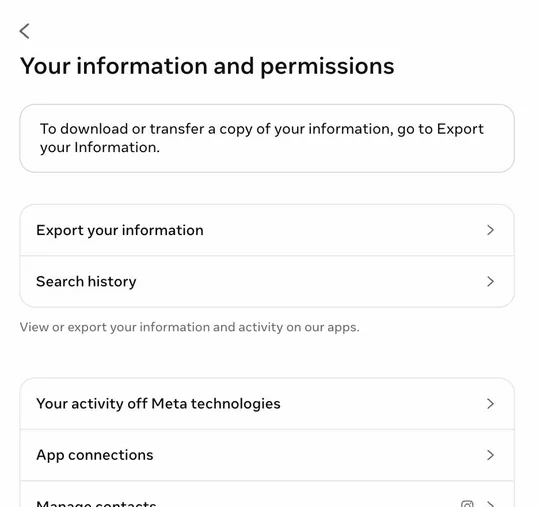
चित्र 1: Your information and permissions → Export your information। - एक्सपोर्ट बनाएं। Create export चुनें, अपनी Instagram प्रोफाइल चुनें (Facebook या Threads प्रोफाइल नहीं) और Export to device चुनें।
- सिर्फ अपनी फॉलोअर लिस्ट चुनें। Customize information में सब कुछ हटाएं और सिर्फ Followers and following पर टिक करें (Connections सेक्शन में)। छोटा एक्सपोर्ट आमतौर पर जल्दी तैयार होता है।
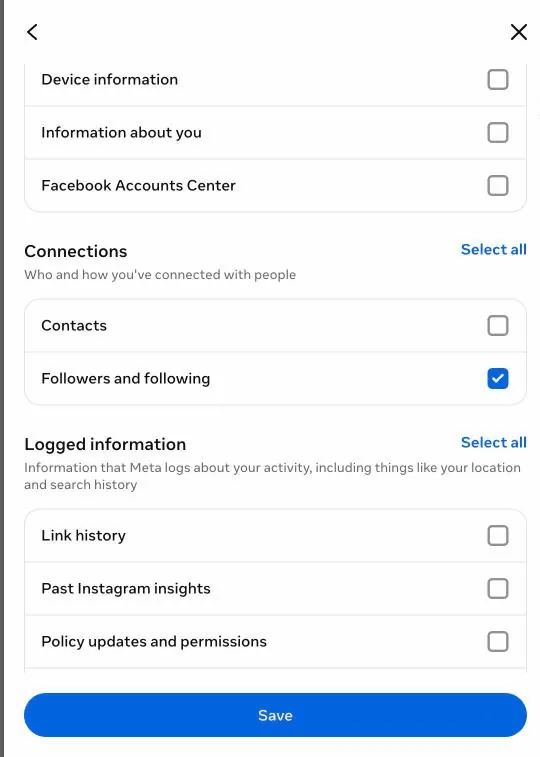
चित्र 2: Connections में सिर्फ Followers and following पर टिक है। - All time और JSON सेट करें। Date range को All time (पूरा समय) और Format को JSON पर रखें, फिर Start export। छोटी डेट रेंज के साथ पुराने फॉलो छूट सकते हैं, और वे लोग फिर आपके रिज़ल्ट में गलत जगह दिखेंगे।
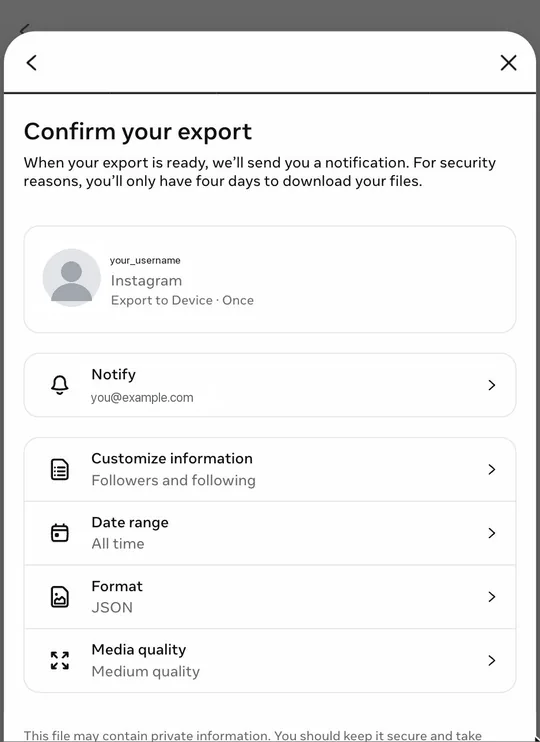
चित्र 3: Start export से पहले का सारांश: Followers and following, All time, JSON। - इंतज़ार करें, फिर डाउनलोड करें। Instagram ईमेल और नोटिफिकेशन भेजता है। सिर्फ फॉलोअर्स वाला एक्सपोर्ट अक्सर कुछ मिनट से लेकर कुछ घंटों में आ जाता है; Meta के मुताबिक इसमें 30 दिन तक लग सकते हैं। 4 दिन के अंदर Available downloads (उपलब्ध डाउनलोड) से ZIP डाउनलोड करें और उसे जैसी है वैसी ही टूल में चुनें।
टूल आपकी फॉलोअर्स और फॉलोइंग फाइलें पढ़ता है। अगर आपके एक्सपोर्ट में पेंडिंग फॉलो रिक्वेस्ट, हाल ही में अनफॉलो किए गए अकाउंट, क्लोज़ फ्रेंड्स, ब्लॉक या रिस्ट्रिक्ट किए गए अकाउंट भी हैं, तो वे अलग लिस्ट के रूप में दिखते हैं।
iPhone, Android और कंप्यूटर की पूरी जानकारी वाली गाइड: अपना Instagram डेटा JSON में कैसे डाउनलोड करें (अंग्रेज़ी में)।
रिज़ल्ट मिलने के बाद: देखें कौन आपको फॉलो बैक नहीं करता, या पढ़ें Instagram पर किसने अनफॉलो किया, कैसे देखें।
TikTok
- “All data” (सारा डेटा)
- फाइल फॉर्मेट: JSON
- “Request data”
TikTok का डाउनलोड पेज खोलें (नए टैब में खुलता है) TikTok टूल खोलें
- Download your data खोलें। ऐप में: प्रोफाइल → मेन्यू ☰ → Settings and privacy → Account → Download your data। कंप्यूटर पर: tiktok.com → Settings → Download your data, या नीचे वाला बटन इस्तेमाल करें।
- अपना डेटा चुनें। Request data टैब पर सारा डेटा चुनना सबसे आसान है। अगर आप इसकी जगह Custom चुनते हैं, तो वह कैटेगरी रखें जिसमें आपकी फॉलोअर और फॉलोइंग लिस्ट हैं। हाल के एक्सपोर्ट में वे Profile and settings में होती हैं, लेकिन TikTok पहले भी अपनी कैटेगरी के नाम बदल चुका है, इसलिए अगर कोई लेबल मेल न खाए, तो सारा डेटा चुनें।
- JSON चुनें। फाइल फॉर्मेट में JSON चुनें। TXT भी चलता है। TikTok में डेट रेंज का ऑप्शन नहीं है; लिस्ट हमेशा आपके पूरे अकाउंट की होती हैं।
- रिक्वेस्ट करें और इंतज़ार करें। Request data पर टैप करें। TikTok के मुताबिक फाइल तैयार होने में कुछ दिन लग सकते हैं, हालांकि कभी-कभी यह काफी जल्दी तैयार हो जाती है। इंतज़ार के दौरान रिक्वेस्ट Download data टैब पर प्रोसेसिंग के रूप में दिखती है।
- डाउनलोड करें। तैयार होने पर Download data टैब खोलें और Download पर टैप करें। TikTok पूछ सकता है कि आप ही हैं। फाइल 4 दिन तक उपलब्ध रहती है। ZIP को जैसी है वैसी ही TikTok टूल में चुनें।
टूल user_data_tiktok.json पढ़ता है, या TXT एक्सपोर्ट में Follower.txt और Following.txt। एक्सपोर्ट रिक्वेस्ट करने के बाद हुए फॉलो और अनफॉलो फाइल में नहीं होते।
पूरी गाइड, जिसमें यह भी है कि हर डिवाइस पर फाइल कहां जाती है: अपना TikTok डेटा एक्सपोर्ट कैसे रिक्वेस्ट और डाउनलोड करें (अंग्रेज़ी में)।
X (Twitter)
- पासवर्ड + वेरिफिकेशन कोड
- “Request archive”
X का आर्काइव पेज खोलें (नए टैब में खुलता है) X टूल खोलें
- आर्काइव पेज खोलें। कंप्यूटर पर: x.com → More → Settings and privacy → Your account → Download an archive of your data। ऐप में: प्रोफाइल आइकन (कुछ Android वर्शन में मेन्यू आइकन) → Settings and privacy → Account → Your X data।
- पुष्टि करें कि आप ही हैं। कंप्यूटर पर अपना पासवर्ड कन्फर्म करें। ऐप में Send code पर टैप करें और वह कोड डालें जो X आपके ईमेल एड्रेस या फोन पर भेजता है; X आपका पासवर्ड भी मांग सकता है। अगर आपने Google या Apple से साइन अप किया था और कभी पासवर्ड सेट नहीं किया, तो पहले Forgot password से एक सेट करें।
- आर्काइव रिक्वेस्ट करें। कंप्यूटर पर Request archive चुनें; ऐप में X के बगल में Request data पर टैप करें। चुनने को कुछ नहीं है: X हमेशा आपकी मीडिया समेत पूरा आर्काइव बनाता है, फॉर्मेट या डेट रेंज के किसी ऑप्शन के बिना।
- ईमेल का इंतज़ार करें। X के मुताबिक आर्काइव तैयार होने में कुछ दिन लग सकते हैं। आपको ईमेल आता है और, अगर आप ऐप इस्तेमाल करते हैं, तो नोटिफिकेशन भी।
- डाउनलोड करें। ईमेल वाला लिंक या उसी सेटिंग्स पेज का डाउनलोड बटन इस्तेमाल करें, ऐसे ब्राउज़र में जिसमें आप X पर लॉगिन हैं। डाउनलोड हमेशा उपलब्ध नहीं रहता, इसलिए जल्दी ले लें। ZIP को जैसी है वैसी ही X टूल में चुनें।
टूल data/follower.js और data/following.js पढ़ता है (बड़े अकाउंट के लिए X इन्हें अलग -part1, -part2 फाइलों में बांटता है, जो भी पढ़ी जाती हैं)। X इन फाइलों में सिर्फ अकाउंट ID रखता है, न यूज़रनेम और न तारीखें, इसलिए आपके रिज़ल्ट में ID दिखती हैं, हर एक के साथ एक लिंक जो X पर प्रोफाइल खोलता है।
पूरी गाइड, जिसमें iPhone और Android पर डाउनलोड भी है: अपना X (Twitter) आर्काइव कैसे डाउनलोड करें (अंग्रेज़ी में)।
- “Export to device” (डिवाइस पर)
- “Friends and followers”
- “Date range”: “All time” (पूरा समय)
- फॉर्मेट: JSON
Facebook का एक्सपोर्ट पेज खोलें (नए टैब में खुलता है) Facebook टूल खोलें
- Export your information खोलें। कंप्यूटर पर: प्रोफाइल फोटो → Settings & privacy → Settings → अकाउंट्स सेंटर (या Meta Account) → Your information and permissions (आपकी जानकारी और अनुमतियां) → Export your information। ऐप में: Menu → Settings & privacy → Settings → वही रास्ता।
- एक्सपोर्ट बनाएं। Create export चुनें, अपनी Facebook प्रोफाइल चुनें (लिंक किया हुआ Instagram अकाउंट नहीं) और Export to device चुनें।
- सिर्फ अपने कनेक्शन चुनें। Customize information में सब कुछ हटाएं और सिर्फ Friends and followers पर टिक करें (Connections सेक्शन में)।
- All time और JSON सेट करें। Date range को All time (पूरा समय), Format को JSON और मीडिया क्वालिटी को सबसे कम ऑप्शन पर रखें, फिर Start export। Facebook आपका पासवर्ड मांग सकता है।
- इंतज़ार करें, फिर डाउनलोड करें। इसमें लगने वाला समय अलग-अलग होता है; छोटा एक्सपोर्ट अक्सर कुछ मिनट से लेकर कुछ घंटों में तैयार हो जाता है, और Meta के मुताबिक एक्सपोर्ट में 30 दिन तक लग सकते हैं। नोटिफिकेशन आने पर 4 दिन के अंदर Available downloads (उपलब्ध डाउनलोड) से ZIP डाउनलोड करें और उसे जैसी है वैसी ही टूल में चुनें।
टूल आपके फ्रेंड्स, हटाए गए फ्रेंड्स, फ्रेंड रिक्वेस्ट, फॉलोअर्स और फॉलोइंग पढ़ता है। Facebook के एक्सपोर्ट में सिर्फ नाम होते हैं, न यूज़रनेम और न प्रोफाइल लिंक, इसलिए रिज़ल्ट प्रोफाइल से लिंक नहीं हो सकते, और एक ही नाम वाले दो लोगों में फर्क नहीं किया जा सकता।
पूरी गाइड, जिसमें यह भी है कि हर डिवाइस पर फाइल कहां जाती है: अपनी Facebook फ्रेंड्स लिस्ट कैसे डाउनलोड करें (अंग्रेज़ी में)।
समस्याएं और हल
एक्सपोर्ट JSON की जगह HTML में आया
फाइल बनने के बाद फॉर्मेट नहीं बदला जा सकता। क्या करें, यह प्लेटफॉर्म पर निर्भर है:
- Instagram: फिर भी आज़माएं। टूल फॉलोअर्स और फॉलोइंग फाइलों का HTML वर्शन भी पढ़ता है। अगर रिज़ल्ट अधूरा लगे, तो JSON में नया एक्सपोर्ट रिक्वेस्ट करें।
- Facebook: टूल HTML फाइलें भी पढ़ने की कोशिश करता है। अगर लिस्ट नहीं पढ़ पाता, तो बताता है कि एक्सपोर्ट HTML फॉर्मेट में है। Format: JSON के साथ नया एक्सपोर्ट रिक्वेस्ट करें।
- TikTok: HTML का कोई ऑप्शन नहीं है। JSON और TXT दोनों चलते हैं।
- X: हर आर्काइव में
Your archive.htmlहोती है, जो आपका डेटा देखने का व्यूअर है। अकेली वह फाइल काफी नहीं; पूरी ZIP चुनें। लिस्टdataफोल्डर की.jsफाइलों में होती हैं।
डाउनलोड लिंक एक्सपायर हो गया
Instagram, Facebook और TikTok तैयार एक्सपोर्ट को 4 दिन तक रखते हैं। उसके बाद वह डाउनलोड पेज से गायब हो जाता है, और आपको उन्हीं सेटिंग्स के साथ नया रिक्वेस्ट करना होगा। अगर X का डाउनलोड लिंक अब काम नहीं करता, तो उसी सेटिंग्स पेज से नया आर्काइव रिक्वेस्ट करें।
ZIP बहुत बड़ी है
फोटो और वीडियो वाला पूरा एक्सपोर्ट कई गीगाबाइट का हो सकता है। टूल पूरी ZIP लोड नहीं करता: यह सिर्फ ज़रूरी टेक्स्ट फाइलें पढ़ता है और मीडिया छोड़ देता है, इसलिए बड़ी फाइल भी आमतौर पर चल जाती है। पुराने ब्राउज़र में इसे ऐसे तरीके पर जाना पड़ता है जो 2 GB से बड़ी ZIP फाइलें नहीं खोल सकता, और तब आपको मैसेज दिखेगा कि फाइल बहुत बड़ी है।
- Instagram, Facebook, TikTok: सिर्फ फॉलोअर डेटा चुनकर नया एक्सपोर्ट रिक्वेस्ट करें। यह काफी छोटा होता है और आमतौर पर जल्दी तैयार होता है।
- X: इससे छोटा कोई एक्सपोर्ट नहीं है। कंप्यूटर पर आर्काइव अनज़िप करें और
dataफोल्डर से सिर्फfollower.jsऔरfollowing.jsचुनें (साथ में कोई भीfollower-partयाfollowing-partफाइलें), या पूराdataफोल्डर अपलोड वाली जगह पर ड्रैग करें।
ZIP की जगह फोल्डर है
Mac पर Safari डाउनलोड को अपने आप अनज़िप कर देता है, और iPhone के Files ऐप में ZIP पर टैप करने से वह अनपैक हो जाती है। कंप्यूटर पर पूरा फोल्डर अपलोड वाली जगह पर ड्रैग करें; टूल उसके अंदर सही फाइलें ढूंढ लेता है। iPhone पर असली ZIP आमतौर पर नए फोल्डर के बगल में होती है, तो वही चुनें।
गलत फाइल अपलोड हुई
- किसी दूसरे प्लेटफॉर्म का एक्सपोर्ट: टूल बताता है कि फाइल किस प्लेटफॉर्म की लगती है और सही टूल का लिंक देता है।
- "इस अपलोड में हमें आपके फॉलोअर्स या फॉलोइंग नहीं मिले": आपने जो चुना, उसमें फॉलोअर लिस्ट नहीं हैं। आमतौर पर Followers and following (Instagram) या Friends and followers (Facebook) पर टिक नहीं था, या कोई दूसरी प्रोफाइल एक्सपोर्ट हुई। ऊपर वाली सेटिंग्स के साथ नया एक्सपोर्ट रिक्वेस्ट करें।
- "आपके एक्सपोर्ट में आपकी … लिस्ट नहीं है": आपकी फॉलोअर्स या फॉलोइंग लिस्ट फाइल में नहीं है। पूरी कैटेगरी चुनकर फिर से एक्सपोर्ट करें।
- एक्सपोर्ट कई ZIP फाइलों में आया: सबको एक साथ चुनें। टूल उन्हें एक अपलोड में जोड़ देता है।
- 2018 से पहले का Twitter आर्काइव: इनमें फॉलोअर लिस्ट नहीं होती। X से नया आर्काइव रिक्वेस्ट करें।
- "ZIP फाइल की तरह नहीं खुल पाई": डाउनलोड शायद अधूरा है। जब तक लिंक काम करता है, इसे दोबारा डाउनलोड करें।
- "पढ़ी नहीं जा सकी": अगर फाइल iCloud Drive, Google Drive या ऐसे किसी फोल्डर में है, तो पहले उसे अपने डिवाइस पर सेव करें।
अब भी अटके हैं? r/unfollowtool पर पूछें, या Instagram और Facebook के अपने हेल्प पेज देखें।