Comment savoir qui ne vous suit plus sur Instagram, gratuitement et sans appli
Instagram ne vous prévient pas quand quelqu’un se désabonne, et l’appli ne propose nulle part de liste des désabonnés, récents ou anciens. Vous pouvez quand même savoir qui ne vous suit plus, gratuitement, sans installer d’appli et sans donner votre mot de passe à qui que ce soit. Ce guide commence par les étapes, puis passe en revue les quatre méthodes, y compris ce que chacune ne peut pas montrer.
En bref : Instagram n’affiche pas qui s’est désabonné. Pour le savoir gratuitement et sans appli, téléchargez votre liste d’abonnés depuis l’Espace Comptes d’Instagram et ouvrez-la dans un outil de suivi des désabonnés Instagram qui fonctionne dans votre navigateur. Recommencez quelques semaines plus tard : la deuxième vérification liste toutes les personnes parties entre-temps. Pour vérifier une seule personne, cherchez-la dans votre propre liste de followers. Les applis qui demandent vos identifiants Instagram font ce suivi automatiquement, mais elles agissent en votre nom sur Instagram, et c’est votre compte qui en porte le risque.
Transparence : c’est nous qui faisons UnfollowTool, l’outil utilisé dans les méthodes 2 et 3. Les deux autres méthodes sont présentées aussi objectivement que possible.
Les étapes : la méthode gratuite sans appli
Cela fonctionne sur téléphone comme sur ordinateur, pour les comptes publics et privés. Il vous faut l’appli Instagram ou instagram.com, et un navigateur.
- Ouvrez Espace Comptes → Vos informations et autorisations et touchez Exporter vos informations, puis Créer une exportation.
- Choisissez votre profil Instagram, puis Exporter vers l’appareil. Sous Personnaliser les informations, cochez uniquement Followers et suivi(e)s. Réglez Période sur Depuis le début et Format sur JSON.
- Quand Instagram indique que le fichier est prêt, téléchargez le ZIP.
- Ouvrez l’outil Instagram, laissez Mémoriser ce résultat sur cet appareil coché et choisissez le ZIP. L’onglet Ne vous suivent pas en retour est votre première réponse.
- Quelques semaines plus tard, refaites les étapes 1 à 4 dans le même navigateur. Les résultats comportent alors un onglet Se sont désabonnés : les comptes qui vous suivaient la dernière fois et ne vous suivent plus.
L’étape 4 montre qui ne vous suit pas en retour aujourd’hui. Seule l’étape 5 montre qui s’est désabonné, car Instagram ne garde aucun historique auquel comparer. Le détail et les mises en garde de chaque étape se trouvent dans la méthode 2 et la méthode 3.
Pourquoi Instagram n’affiche pas les désabonnés
Trois faits déterminent toutes les méthodes de cette page :
- Aucune notification. Instagram ne vous prévient pas quand quelqu’un se désabonne, et son Centre d’aide confirme que les personnes ne sont pas prévenues quand vous cessez de les suivre non plus.
- Aucune liste des désabonnés. Votre liste d’abonnés montre seulement qui vous suit maintenant. Dès que quelqu’un part, rien dans l’appli ne garde la trace de sa présence.
- Aucun accès officiel pour les applis. L’API développeurs actuelle d’Instagram donne aux comptes professionnels et créateurs leur nombre d’abonnés, pas la liste des noms. Les applis qui affichent des listes les obtiennent autrement (voir la méthode 4).
Toutes les méthodes reposent donc sur une comparaison : vos abonnés avec vos abonnements, ou vos abonnés d’aujourd’hui avec un relevé antérieur. Cela donne deux listes différentes. « Ne vous suit pas en retour » inclut aussi des marques, des personnalités publiques et des personnes qui ne vous ont jamais suivi. « S’est désabonné » ne contient que des comptes qui ont fait partie de vos abonnés.
Existe-t-il une liste des « désabonnés récents » ?
Pas dans l’appli Instagram. Aucun écran, réglage ou menu caché ne liste les personnes qui se sont récemment désabonnées, que le compte soit personnel ou professionnel.
L’export de données contient un fichier qui y ressemble : recently_unfollowed_profiles.json. Il liste, avec les dates, les comptes dont vous vous êtes désabonné, pas les personnes qui se sont désabonnées de vous. UnfollowTool l’affiche à part sous Vos désabonnements, pour ne pas mélanger les deux. Les autres fichiers du ZIP sont décrits dans Instagram data export files explained (en anglais).
La seule vraie liste de désabonnés récents est celle que vous construisez vous-même en comparant deux relevés (méthode 3). Plus l’intervalle entre les deux exports est court, plus vous savez précisément quand quelqu’un est parti.
Les 4 méthodes en un coup d’œil
| Question | 1. À la main | 2. Un export | 3. Deux exports | 4. Applis avec connexion |
|---|---|---|---|---|
| Ce qu’elle montre | Si un compte donné vous suit | Tous ceux qui ne vous suivent pas en retour | Qui s’est désabonné entre les deux dates | Les désabonnements à partir du jour où vous vous connectez |
| Appli à installer | Non | Non, fonctionne dans un navigateur | Non, fonctionne dans un navigateur | En général, oui |
| Votre mot de passe dans une appli tierce | Non | Non | Non | Oui, ou une session connectée |
| Temps d’attente | Aucun | En général de quelques minutes à quelques heures pour l’export | Deux exports, à quelques semaines d’intervalle | Aucun |
| Prix | Gratuit | Gratuit avec UnfollowTool | Gratuit avec UnfollowTool | Souvent un abonnement payant |
Méthode 1 : vérifier à la main
Si vous soupçonnez une ou deux personnes précises, pas besoin d’outil :
- Ouvrez votre profil et touchez Followers.
- Tapez le nom d’utilisateur de la personne dans le champ de recherche en haut.
- Si elle n’apparaît pas, elle ne vous suit plus.
Vous pouvez aussi vérifier dans l’autre sens : ouvrez son profil, touchez Suivi(e)s et cherchez votre propre nom d’utilisateur. Cela ne fonctionne que si son compte est public ou si vous la suivez.
Un compte absent de vos abonnés ne s’est pas forcément désabonné. Il a peut-être été désactivé ou supprimé, ou son propriétaire vous a bloqué. Si vous ne pouvez pas du tout ouvrir le profil, l’une de ces explications est plus probable qu’un désabonnement.
Pratique pour : une poignée de noms. Pas adapté pour : savoir qui est parti parmi des centaines d’abonnés.
Méthode 2 : votre export de données, en un téléchargement
Instagram vous permet de télécharger vos propres informations, y compris vos listes complètes d’abonnés et d’abonnements, sous forme de fichier ZIP. C’est une fonction officielle de l’Espace Comptes, et aucune connexion tierce n’entre en jeu.
- Ouvrez Espace Comptes → Vos informations et autorisations et touchez Exporter vos informations, puis Créer une exportation. Instagram fait progressivement passer les comptes au Compte Meta : vos paramètres affichent donc peut-être ce nom à la place d’Espace Comptes.
- Choisissez votre profil Instagram et Exporter vers l’appareil.
- Sous Personnaliser les informations, cochez uniquement Followers et suivi(e)s. Réglez Période sur Depuis le début et Format sur JSON, puis lancez l’exportation.
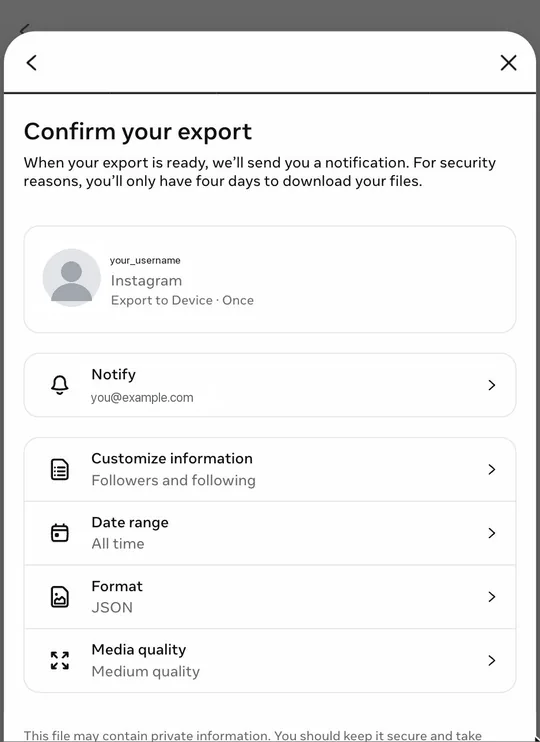
Figure 1 : le récapitulatif avant de lancer l’exportation : Followers et suivi(e)s, Depuis le début, JSON (interface en anglais). - Quand Instagram vous prévient que le fichier est prêt, téléchargez le ZIP. Inutile de le décompresser.
- Ouvrez l’outil Instagram et choisissez le ZIP. L’onglet Ne vous suivent pas en retour liste tous les comptes que vous suivez et qui ne figurent pas dans votre liste d’abonnés.
Chaque écran de l’export est expliqué dans comment télécharger vos abonnés et abonnements Instagram en JSON (en anglais), et le tutoriel pas à pas couvre iPhone, Android et ordinateur. Si cette liste est tout ce qui vous intéresse, la page qui ne vous suit pas en retour sur Instagram s’ouvre directement dessus.
L’outil lit le ZIP dans l’onglet de votre navigateur. Le contenu du fichier n’est ni envoyé à notre serveur ni transmis à Instagram. Vous pouvez le vérifier vous-même dans un navigateur récent : chargez la page, activez le mode avion, puis choisissez le fichier. La page d’accueil propose aussi des données d’exemple si vous voulez voir les résultats avant de demander votre propre export.
À prendre en compte :
- L’export n’est pas instantané. Un export limité aux abonnés et abonnements est souvent prêt en quelques minutes à quelques heures, mais le Centre d’aide d’Instagram indique que cela peut prendre jusqu’à 30 jours.
- Un export est une photo à un instant donné. Il montre qui ne vous suit pas en retour, pas qui s’est désabonné. Pour cela, voir la méthode 3.
- L’outil ne peut désabonner personne. Vous ouvrez chaque profil et décidez vous-même.
Méthode 3 : comparer deux exports dans le temps
C’est le seul moyen d’obtenir une vraie liste des personnes qui se sont désabonnées sans confier vos identifiants à une appli. Si un compte figurait parmi vos abonnés dans le premier export et n’est plus dans le second, il est parti entre-temps.

- Analysez votre premier export dans l’outil Instagram avec Mémoriser ce résultat sur cet appareil coché (c’est le cas par défaut). Seuls les noms des comptes sont enregistrés, dans le stockage de votre navigateur.
- Demandez un nouvel export quelques semaines plus tard, de la même façon que la première fois.
- Ouvrez le nouveau ZIP dans le même navigateur. Les résultats comportent alors un onglet Se sont désabonnés, avec les comptes qui faisaient partie de vos abonnés la dernière fois et n’y sont plus, ainsi qu’un onglet Nouveaux abonnés.
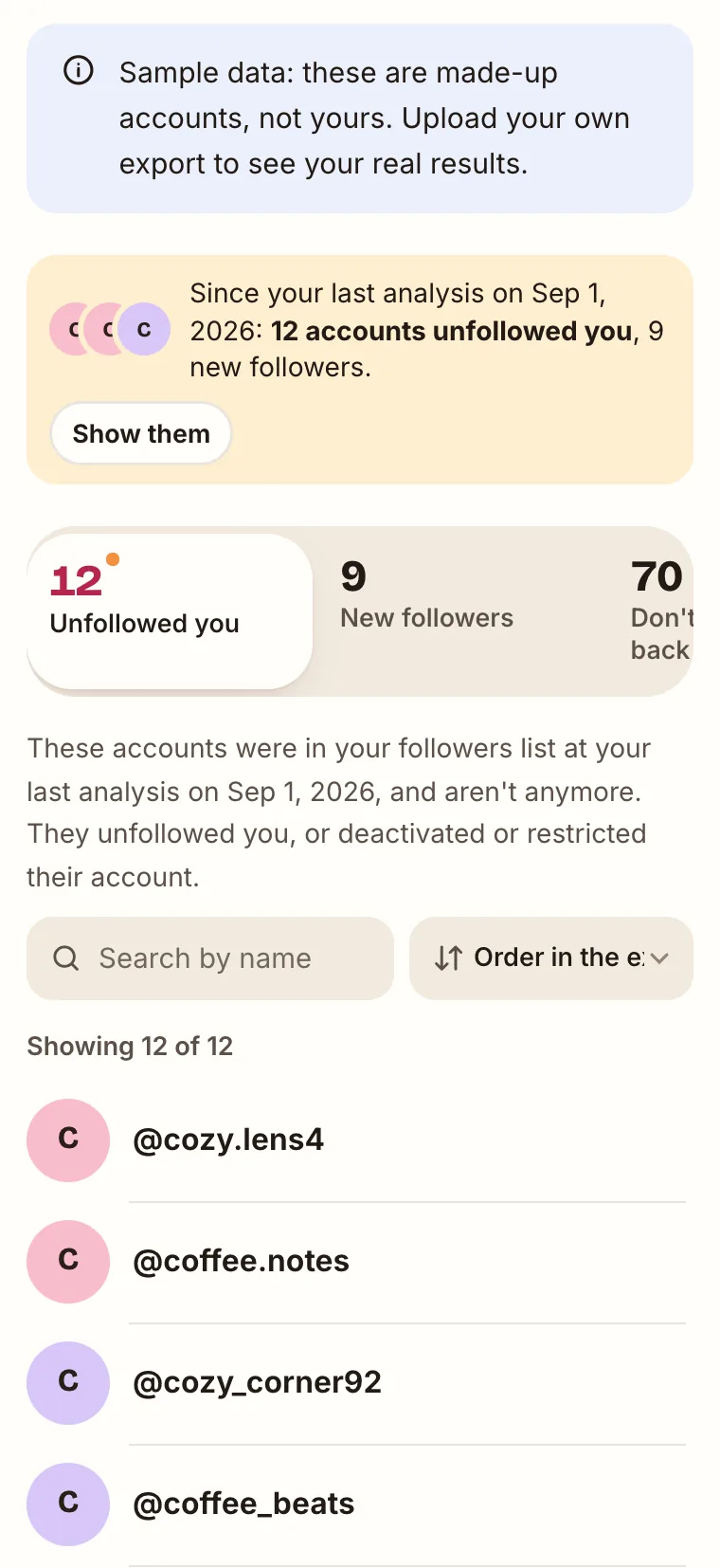
Figure 3 : l’onglet Se sont désabonnés après une deuxième analyse (données d’exemple, interface en anglais).
Ce qu’il faut savoir sur cette liste :
- Elle ne remonte pas avant votre première analyse. L’export d’Instagram ne contient aucun historique des désabonnements : le premier export est donc toujours votre point de départ. Si vous avez gardé un ancien ZIP, analysez-le d’abord, puis le plus récent.
- Un compte désactivé, supprimé ou suspendu disparaît aussi de vos abonnés. L’outil ne peut pas faire la différence avec un désabonnement : ouvrez donc le profil avant de tirer des conclusions.
- Les comptes sont comparés par nom d’utilisateur. Une personne qui a renommé son compte apparaît une fois dans Se sont désabonnés (ancien nom) et une fois dans Nouveaux abonnés (nouveau nom).
- L’historique enregistré reste dans ce navigateur, sur cet appareil. Une fenêtre de navigation privée, des données de site effacées ou un autre appareil repartent de zéro. Supprimer l’historique enregistré l’efface. Si vous changez d’appareil, téléchargez à chaque fois la liste des abonnés en CSV et comparez les fichiers dans un tableur.
Méthode 4 : les applis qui se connectent à votre compte
Cherchez « unfollowers » dans un store d’applis et vous trouverez quantité d’applis de « suivi des abonnés ». La plupart vous demandent de vous connecter à Instagram dans l’appli. Elles lisent ensuite vos listes à intervalles réguliers et montrent qui est parti depuis votre connexion, sans que vous ayez à demander d’export.
Avantage : c’est automatique, sans attente et sans fichier.
Ce qu’il faut peser avant de vous connecter :
- Les règles d’Instagram. Les Conditions d’utilisation d’Instagram interdisent d’accéder à des informations ou de les collecter de manière automatisée sans l’autorisation d’Instagram, et Instagram consacre un article d’aide aux comptes restreints pour collecte de données. Si quelque chose est restreint, c’est votre compte, pas celui de l’appli.
- L’accès à votre compte. Celui qui gère l’appli peut agir en votre nom tant que la session est valide. Si l’appli stocke votre mot de passe ou votre session et qu’elle est piratée, votre compte est exposé lui aussi.
- La même limite que tout le monde. Ces applis ne peuvent pas non plus montrer les désabonnements antérieurs à votre connexion. Elles construisent leur historique à partir du premier relevé, exactement comme la méthode 3.
- Prix et données. Beaucoup sont gratuites à installer mais proposent des abonnements payants. Consultez la section Confidentialité de l’app de l’App Store ou la section Sécurité des données de Google Play pour voir ce qu’une appli collecte et si elle vous piste.
Si vous avez utilisé une telle appli et voulez lui couper l’accès : changez votre mot de passe Instagram, déconnectez les sessions inconnues sous Espace Comptes → Mot de passe et sécurité → Où vous êtes connecté(e), et résiliez l’abonnement dans votre store d’applis. Pour en savoir plus : les applis de désabonnés sont-elles sûres ? (en anglais), et les principaux outils, classés selon la façon dont ils obtiennent vos données, sont comparés dans Instagram unfollower apps compared (en anglais).
Sans appli et gratuitement : ce que cela veut dire
Les méthodes 1 à 3 ne nécessitent aucune appli tierce. L’export est une fonction intégrée à Instagram, et UnfollowTool est une page web : rien à installer, aucun compte à créer, rien à payer. Le site est financé par la publicité. Les listes complètes, y compris Se sont désabonnés et le téléchargement CSV, sont gratuites.
Là où l’argent entre généralement en jeu : beaucoup d’applis avec connexion sont gratuites à installer mais font payer un abonnement pour l’historique ou des listes supplémentaires, et les sites qui demandent seulement votre nom d’utilisateur font souvent payer les vérifications répétées. Ces sites ne fonctionnent en outre que pour les comptes publics : ils ne vous aideront pas si votre profil est privé.
Que faire de la liste
Chaque compte des résultats a un bouton Ouvrir qui affiche son profil Instagram dans un nouvel onglet. Avec la mémorisation activée, les profils que vous avez ouverts sont marqués Ouvert, et la marque résiste au rechargement de la page : vous pouvez donc parcourir une longue liste en plusieurs fois. Vous désabonner ou non, c’est votre choix, et cela se fait dans Instagram.
Si la liste est longue, prévoyez plusieurs sessions. Instagram n’indique pas de combien de comptes vous pouvez vous désabonner par heure ou par jour. How to mass unfollow on Instagram (en anglais) explique comment traiter des centaines de comptes à la main, et ce que l’on sait des limites d’Instagram.
Ce que montrent les statistiques Instagram
D’après le Centre d’aide d’Instagram, les comptes publics ont accès gratuitement aux statistiques, pas seulement les comptes créateur et professionnels. À partir de 100 abonnés, la statistique Total des followers inclut l’évolution : combien d’abonnés vous avez gagnés ou perdus sur la période choisie, jusqu’à 90 jours en arrière. Elle n’affiche que des chiffres, jamais de noms. Les intitulés exacts des menus changent de temps en temps.
Ce chiffre reste utile : s’il indique 12 abonnés perdus cette semaine, vous savez combien de noms attendre quand vous comparerez deux exports.
Questions fréquentes
Instagram prévient-il quand quelqu’un se désabonne ?
Non. Instagram n’envoie aucune notification quand quelqu’un se désabonne de vous, et l’autre personne n’est pas prévenue non plus quand vous vous désabonnez d’elle.
Comment voir qui ne me suit plus sur Instagram sans appli ?
Téléchargez vos abonnés et abonnements depuis l’Espace Comptes, ouvrez le ZIP dans un outil qui fonctionne dans le navigateur, comme UnfollowTool, et recommencez quelques semaines plus tard dans le même navigateur. La deuxième analyse liste les personnes qui se sont désabonnées entre-temps. Les étapes ci-dessus détaillent la marche à suivre.
Existe-t-il un moyen gratuit de voir qui s’est désabonné sur Instagram ?
Oui. La demande d’export de vos données ne coûte rien, et UnfollowTool l’analyse gratuitement, y compris la liste Se sont désabonnés et le téléchargement CSV. Vous n’avez besoin ni de compte ni d’abonnement.
Puis-je voir qui s’est désabonné avant que je commence à vérifier ?
Non, pas de façon fiable. Instagram ne conserve aucune liste des personnes qui se sont désabonnées, et l’export de données n’en contient pas. Toutes les méthodes, applis comprises, ne peuvent montrer que les changements postérieurs au premier relevé. Un ancien export que vous avez encore peut servir de premier relevé.
Est-ce que ça marche si mon compte est privé ?
Oui. L’export contient vos propres données : il comprend donc vos listes complètes d’abonnés et d’abonnements, que votre compte soit public ou privé. Les sites qui demandent seulement votre nom d’utilisateur ne peuvent pas voir les listes d’un compte privé.
Puis-je voir qui m’a bloqué sur Instagram ?
Non. Instagram ne prévient pas les personnes quand elles sont bloquées, et il n’existe aucune liste de ceux qui vous ont bloqué. Les comptes bloqués de votre export de données sont ceux que vous avez bloqués. Si vous ne trouvez soudain plus un profil, la personne vous a peut-être bloqué, ou le compte a été désactivé ou supprimé.
L’autre personne sait-elle que j’ai vérifié ?
Non. Chercher dans votre liste d’abonnés, demander votre propre export et l’analyser sur votre appareil, tout cela reste privé. Personne dans vos listes n’est prévenu.
Pourquoi mon nombre d’abonnés a-t-il baissé alors que personne que je connais ne s’est désabonné ?
Le nombre baisse aussi quand Instagram supprime de faux comptes ou des comptes de spam, ou quand des abonnés désactivent leur compte. Comparer deux exports montre exactement quels comptes ont disparu, et donc s’il s’agissait de vraies personnes. Why am I losing Instagram followers? (en anglais) passe en revue les causes les plus courantes.
Est-ce que ça marche pour TikTok, X ou Facebook ?
Oui, la même méthode des deux téléchargements fonctionne aussi. Consultez How to see who unfollowed you on TikTok (en anglais), ou ouvrez l’outil X ou l’outil Facebook avec l’archive de cette plateforme.